
クラシックエディターで極める!WordPressのHTML直接編集とCSS連携術
公開日
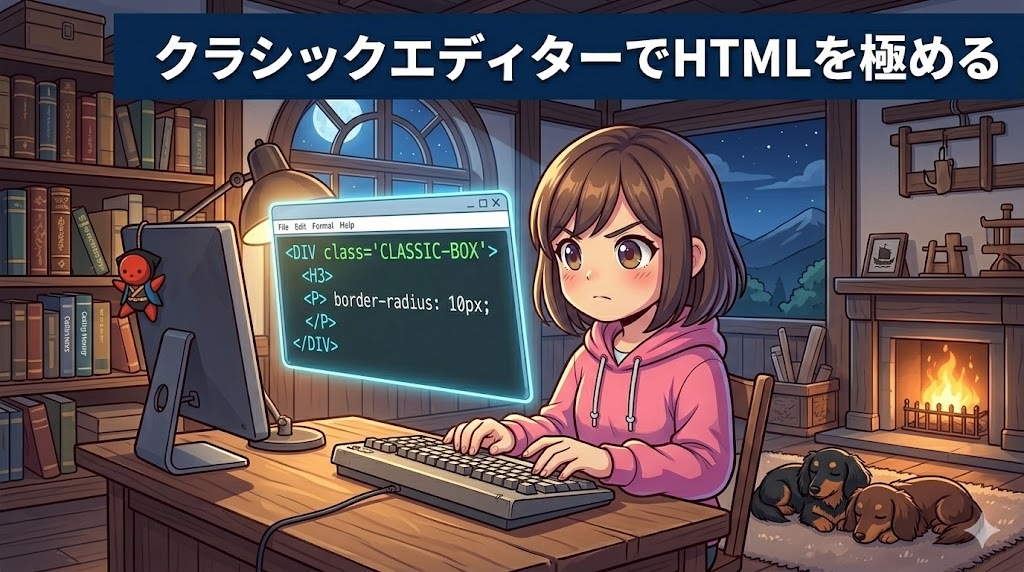
さて、WordPressの世界はブロックエディターへと進化を続けていますが、私を含め、コードを愛する制作者にとって「クラシックエディター(テキストモード)」の自由度は何物にも代えがたいものがあります。
昨日はHTMLの基本タグについて解説しましたが、それを最も活かせるのは、やはりこの「真っ白な画面にタグを打ち込んでいく瞬間」ではないでしょうか。
- テキストモードでの「美しいマークアップ」の作法
- 勝手にタグが消える?「wpautop」問題の回避策
- カスタムフィールドとHTMLを組み合わせた高度な実装
- 子テーマのCSSと連携させる、保守性の高いコーディング
目次
1. テキストモードこそ「制作者の聖域」
ビジュアルモードの便利さも分かりますが、意図しない <p> タグや空の <div> が勝手に入るのに悩まされたことはありませんか?テキストモード(HTML直接入力)を使えば、昨日学んだHTMLの構造を完璧にコントロールできます。
参考:HTMLの基本タグ解説!初心者でも迷わない正しい構造の作り方
2. クラシック派を悩ませる「自動整形」との付き合い方
WordPressには wpautop という、改行を勝手に段落タグに変換する機能があります。コードを綺麗に書きたい制作者にとっては、これがお節介になることも。
現場では、子テーマの functions.php に以下の1行を加えることで、この「自動整形」を制御するのが一般的です。
参考:WordPressの子テーマとは?初心者でも安全にカスタマイズする方法
// 記事編集画面での自動成形(pタグ自動挿入)を停止
remove_filter( 'the_content', 'wpautop' );
3. クラス設計とCSSのシンクロ
クラシックエディターでHTMLを書く最大のメリットは、独自のクラスを自由に付与できることです。これにより、カスタマイザーの「追加CSS」や子テーマのスタイルシートと完全に連携できます。
<!-- テキストタブに記述するコード例 -->
<div class="custom-card">
  <h3>注目コンテンツ</h3>
  <p>ここに詳細なテキストを記述。角丸で仕上げます。</p>
</div>
これに対して、先週学んだ border-radius などを当てることで、ブロックエディターでは再現できない絶妙なデザインが完成します。
参考:CSS border-radius活用術!おしゃれな角丸デザイン3選
「クラシックエディターだと表示速度が速い」というのは迷信ではなく事実です。不要なJavaScriptや重いCSSを読み込ませず、HTML5のセマンティックなマークアップに徹することで、2026年のGoogleも高く評価する「爆速サイト」が生まれます。昨日学んだ「検証ツール」で、実際にコードの美しさを確認してみてください。
4. 画像形式とクラシックエディター
画像を挿入する際も、 <img> タグを直接書くことで、 loading="lazy" や alt 属性を正確に管理できます。水曜日の記事で紹介したWebP形式も、タグで指定すれば確実です。
参考:画像形式の使い分け術!サイト高速化の必須知識
5. クラシックの未来
「いつまでクラシックエディターが使えるのか?」という不安はあるかもしれません。しかし、たとえプラグインが必要になったとしても、HTMLを直接操る技術は不滅です。岐路に立った時、自分の軸(コード)を持っている人は強い。これは制作学習においても同じですね。
参考:Web制作学習を挫折しないコツ!講師が教えるマインド術
まとめ:一文字のコードに宿る「プロの誇り」
クラシックエディターでHTMLを叩くことは、単なる作業ではなく、サイトという名の建築物を一から組み上げる「職人の仕事」です。意図した通りの構造、洗練されたクラス名。そこに宿るこだわりが、クライアントの信頼に繋がります。
ついに明日は毎日投稿30日目。この「コードの力」を信じて、最高のフィナーレを迎えましょう!
「クラシックエディターでもっとリッチな装飾を実装したい」「テーマ自作の相談に乗ってほしい」という方は、お気軽にご相談ください!