All-in-One WP Migrationの容量の増やし方「無料版」
公開日
⚠️ 作業前の重要注意
- この方法は、プラグインの公式な使い方ではありません。自己責任で行ってください。
- コード編集を誤るとサイトが真っ白になる可能性があります。作業前に必ずFTP等で現状のバックアップを取ってから進めてください。
- この作業は「移行先の新しいWordPressサイト」で行います。
目次
STEP1:旧バージョン(ver6.68)の準備
現在の最新バージョンではこの方法は使えません。対策が施される前の旧バージョン「ver6.68」が必要となります。 まずは以下のリンクからプラグインファイル(ZIP形式)をダウンロードしてください。 All-in-One WP Migration ver6.68 をダウンロード
※解凍せずZIPのまま保存してください。
移行先サイトへインストール
ダウンロードした旧バージョンを、移行先(インポートする側)のWordPressにインストールします。 管理画面サイドバーより「プラグイン」→「新規追加」を選択します。 画面左上の「プラグインのアップロード」をクリックします。 「ファイルを選択」から、先ほどダウンロードしたZIPファイルを選ぶか、ドラッグ&ドロップします。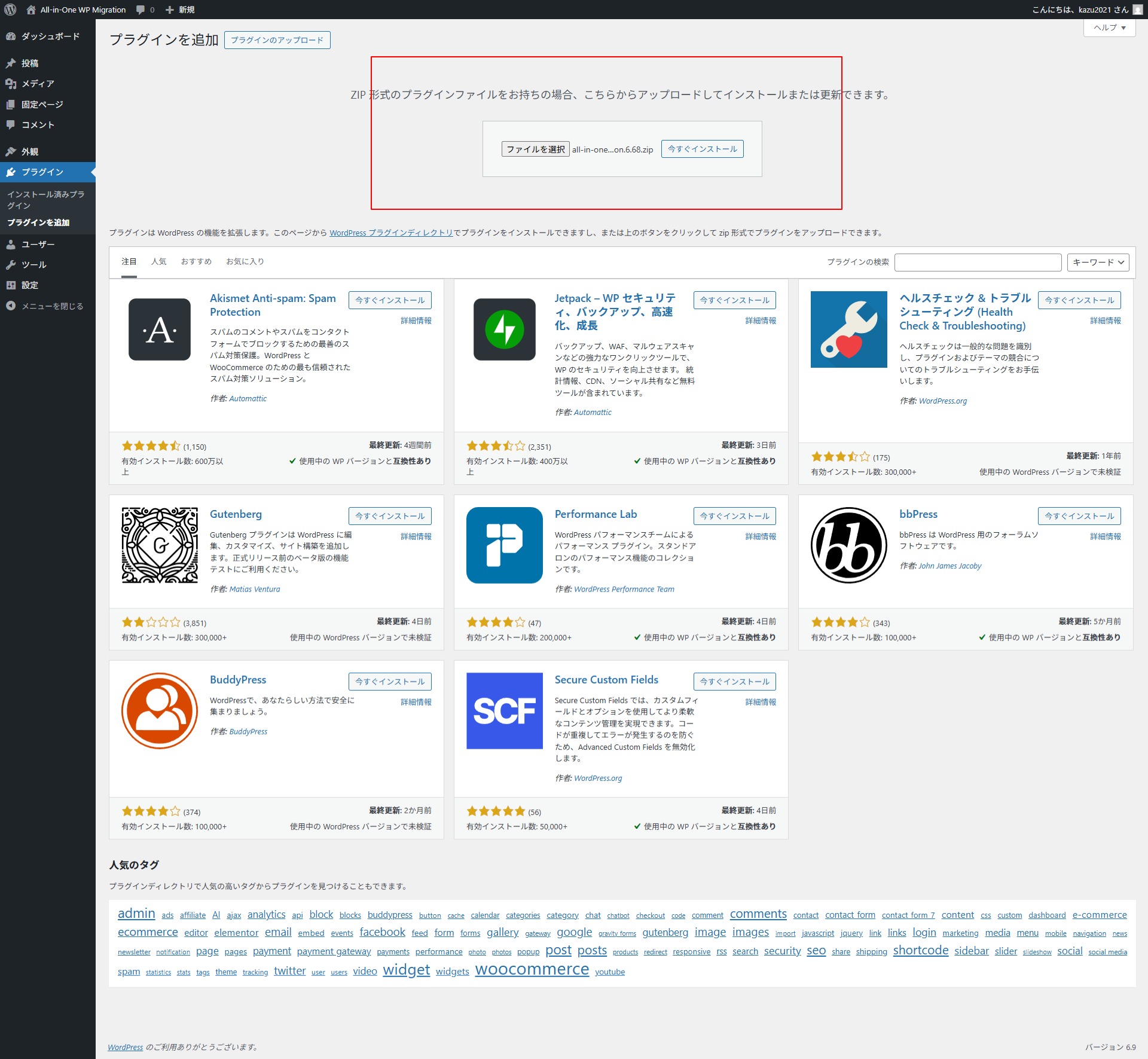
STEP2:プラグインファイルを編集して上限を開放
ここからが核心の作業です。プラグインの内部ファイルを直接編集して制限を解除します。 ※繰り返しになりますが、必ずバックアップをとった状態で慎重に行ってください。ファイルエディターを開く
有効化が完了したら、管理画面サイドバーより「ツール」→「プラグインファイルエディター」を選択します。 (初回アクセス時に警告ポップアップが出る場合は「理解しました」を押して進んでください。) 画面右上の「編集するプラグインを選択」のプルダウンから**「All-in-One WP Migration」**を選び、「選択」ボタンを押します。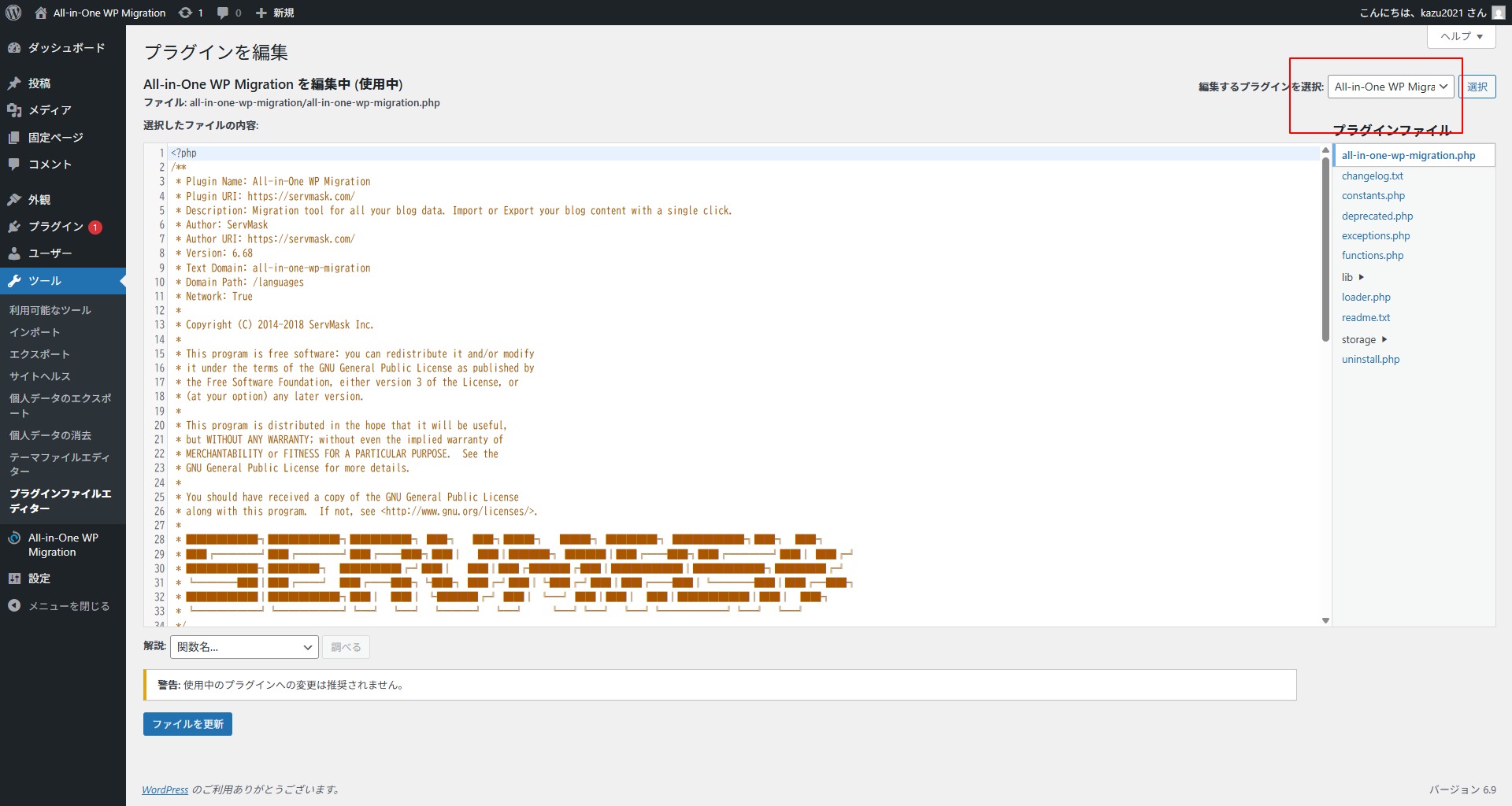
constants.phpの編集
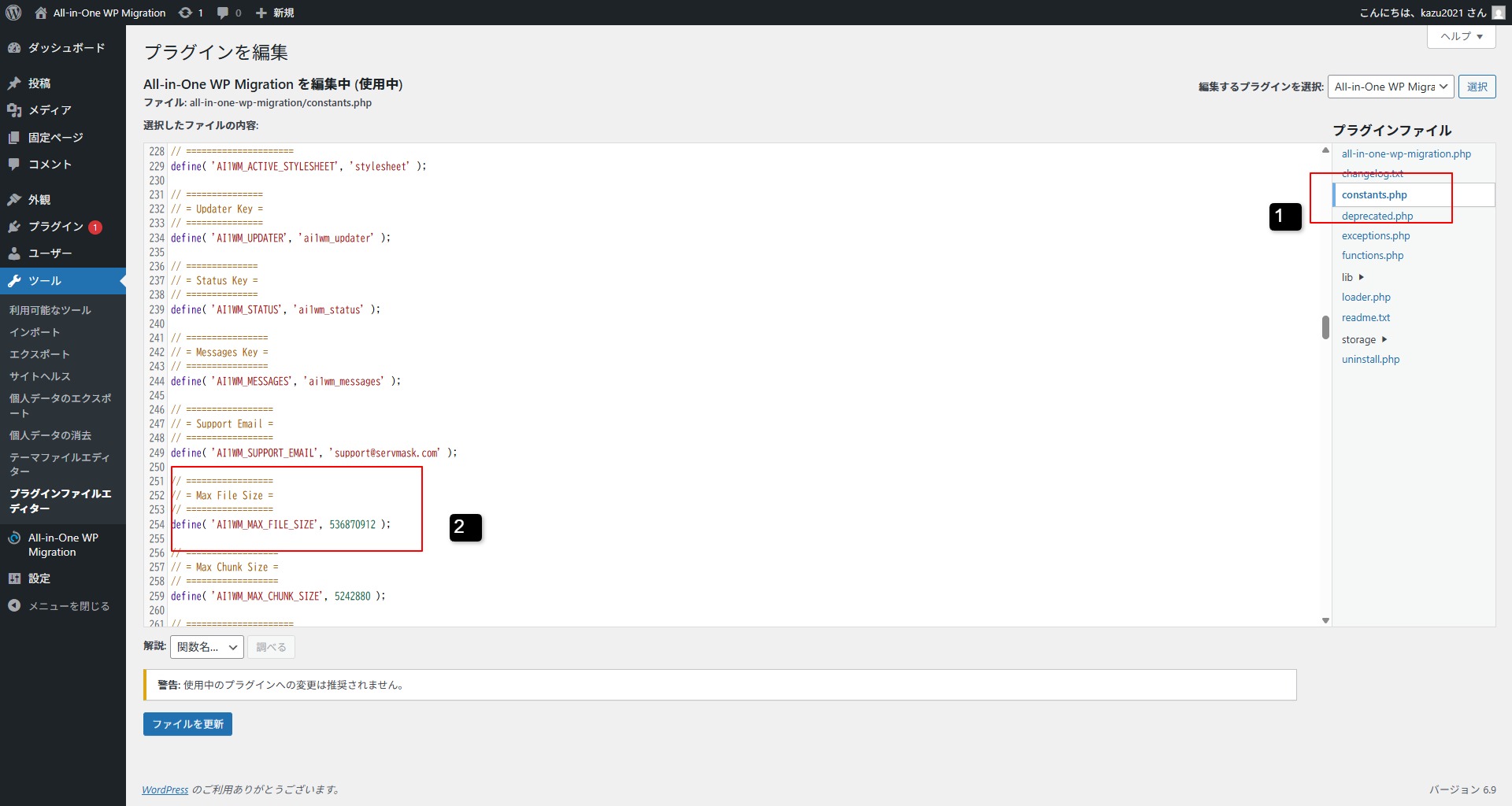
画面右側の「プラグインファイル」一覧から、constants.php を探してクリックします。 ファイルの中身が表示されたら、編集箇所を検索します。 キーボードの検索ショートカット(Windowsは Ctrl + F、Macは ⌘(Command) + F)を押し、検索窓に以下の文字列を入力して検索してください。MAX_FILE_SIZE// = Max File Size =
// =================
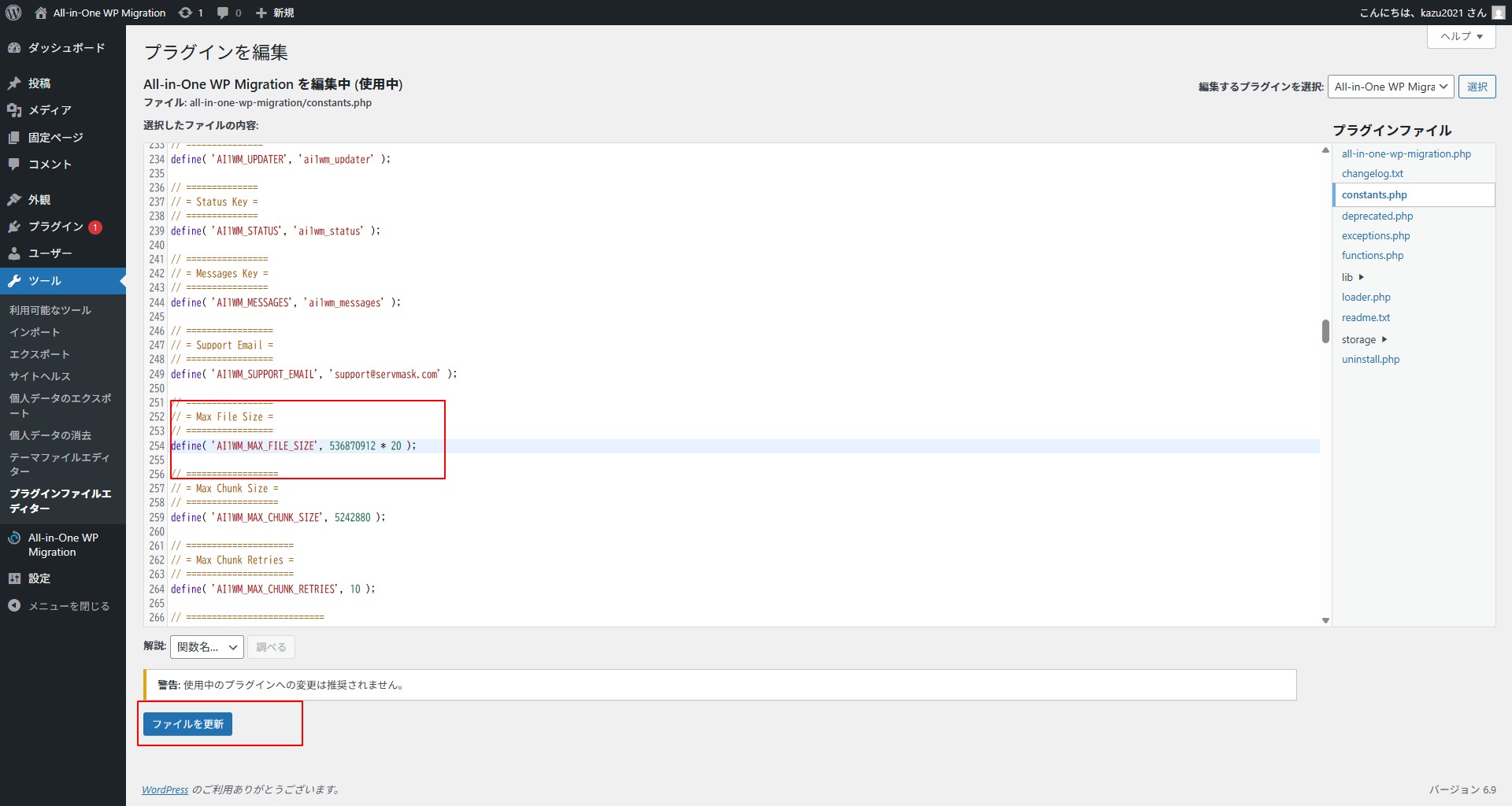
define( ‘AI1WM_MAX_FILE_SIZE’, 536870912 ); この 536870912 という数字が現在の容量制限(バイト単位)です。これを掛け算して増やします。 以下のように、末尾に * 20 (20倍にするという意味)を追記してください。
define( 'AI1WM_MAX_FILE_SIZE', 536870912 * 20 );※「* 20」の部分は任意の数字で構いませんが、20倍あれば数十GBになるため通常は十分です。
STEP3:容量増加の確認
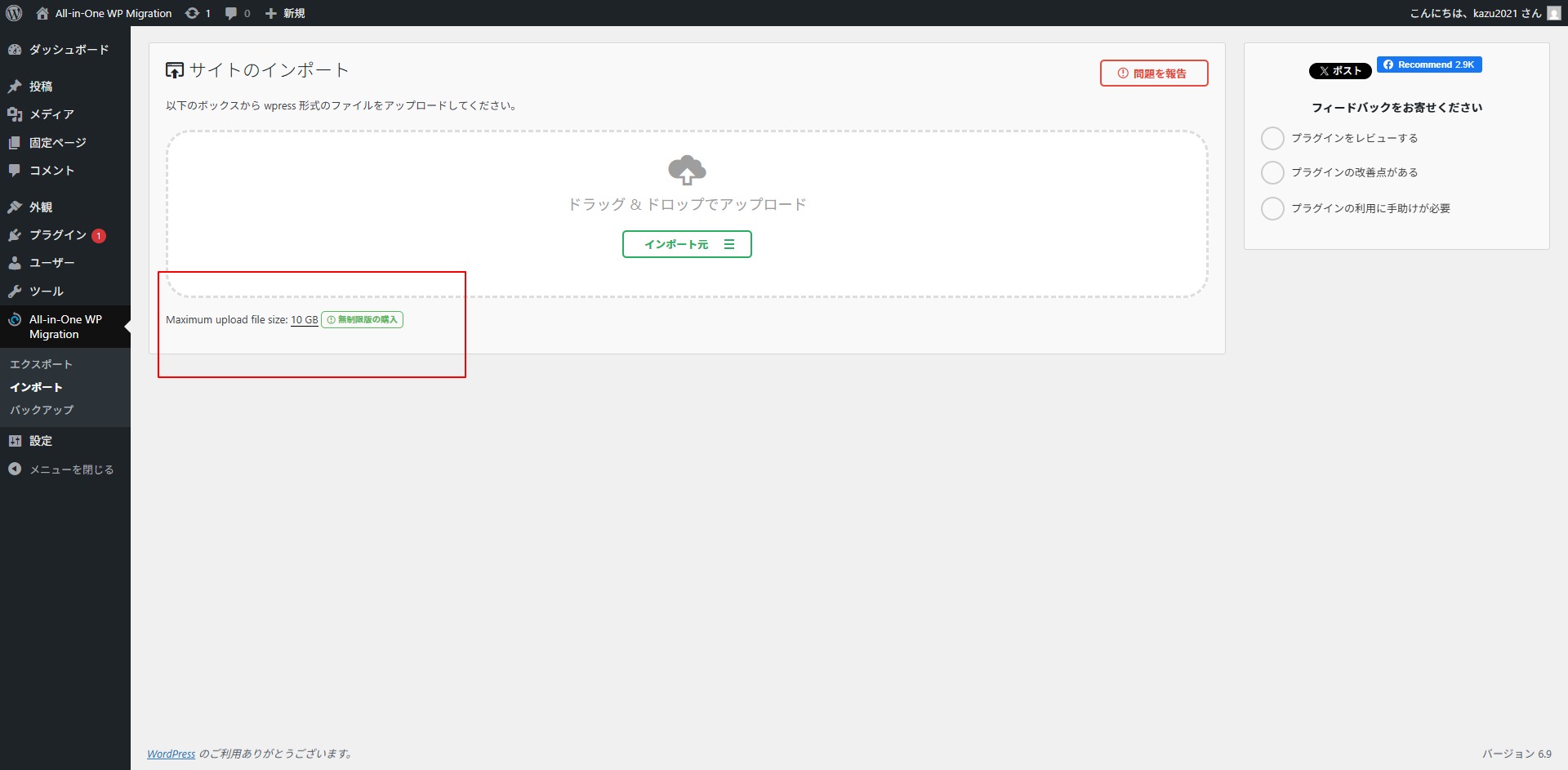
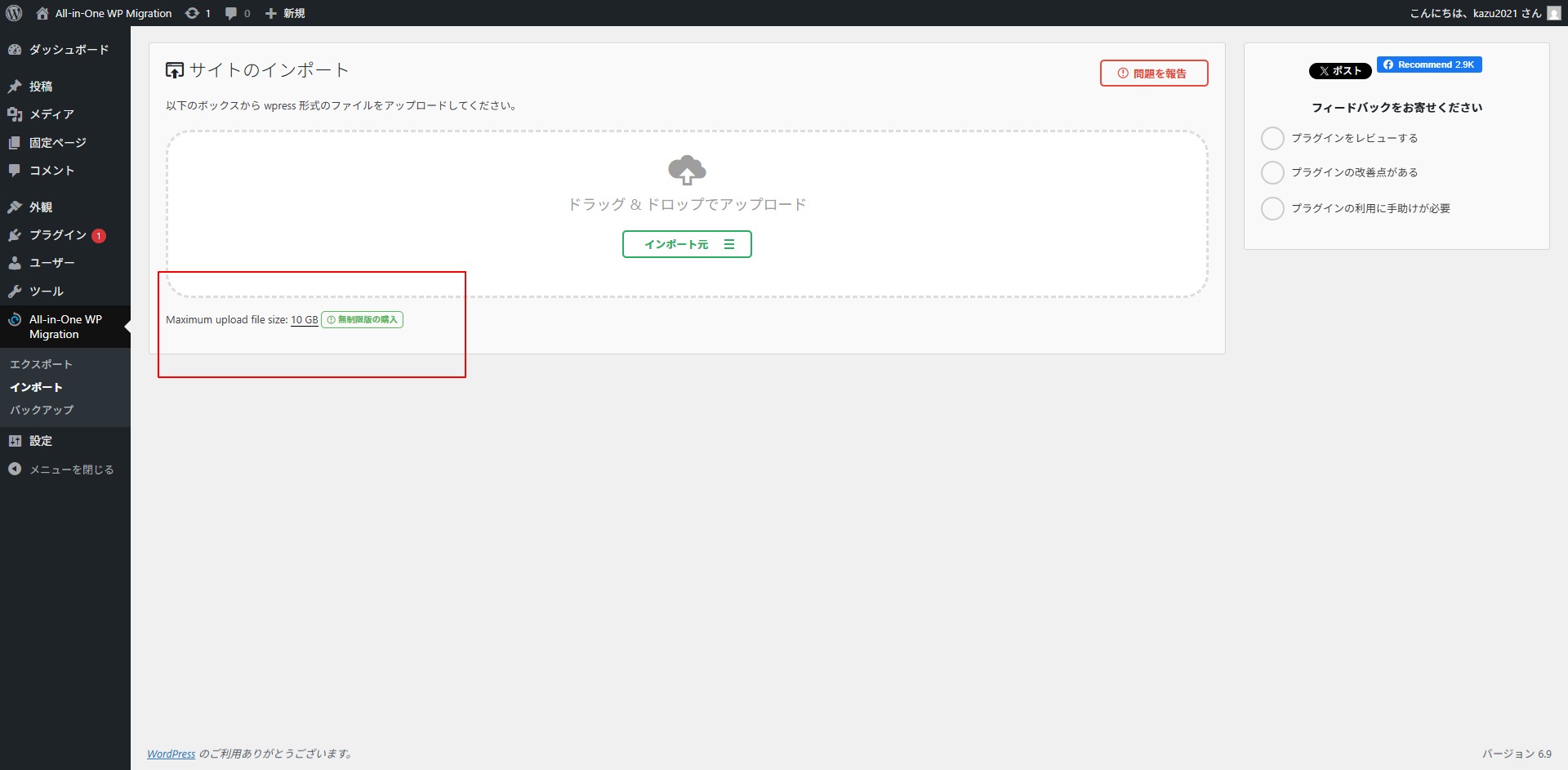
保存が完了したら、「All-in-One WP Migration」→「インポート」の画面に戻り確認してみましょう。 添付画像のように最大アップロードファイルサイズが増えていれば成功です!