
【CSS】検証ツールの使い方。デザイン崩れを自分で直す第一歩
公開日
さて、Web制作の学習を始めると必ずぶつかる壁があります。それは「書いたコードが思い通りに動かない(デザインが崩れる)」という問題です。HTMLやCSSの記述ミス、あるいは意図しないスタイルの上書きなど、原因は様々ですが、これを自力で解決できるかどうかが、初心者脱却の大きな鍵となります。
今回は、プロの現場でも1秒たりとも手放すことがない最強の味方、Google Chromeの「検証ツール(デベロッパーツール)」の使い方を、オンライン講師の視点で世界一わかりやすく解説します!
- 検証ツールの開き方と基本画面の見方
- 「矢印ツール」で特定の要素を狙い撃ちする方法
- ブラウザ上でCSSをリアルタイムに書き換えるテクニック
- スマホ表示(レスポンシブ)を一瞬で確認する方法
目次
1. 検証ツールは「Webサイトの診断機」
検証ツールとは、今あなたが見ているWebサイトの「中身(HTML/CSS)」を覗き見したり、一時的に書き換えたりできるブラウザ標準の機能です。例えるなら、お医者さんのレントゲン写真のようなもの。どこが悪いのかを透かして見るための道具です。
検証ツールで書き換えた内容は、あくまで「自分のブラウザ上」だけの一時的なものです。実際のファイルを壊すことはないので、初心者の皆さんは「壊れることを恐れずに、どんどんいじってみる」のが上達の近道ですよ!
2. 検証ツールの開き方(ショートカットを覚えよう)
検証ツールを開く方法は主に3つあります。現場ではショートカットを多用するので、今のうちに指に覚えさせておきましょう。
- 右クリックから開く:サイト上のどこでも良いので右クリック > 「検証」を選択。
- ショートカット(Windows):
F12キー、またはCtrl + Shift + I。 - ショートカット(Mac):
Command + Option + I。
これを開くと、画面の右側(または下側)に、呪文のようなコードがびっしり並んだパネルが現れます。これが検証ツールです。
3. 特定の場所を調べる「矢印ツール」の使い方
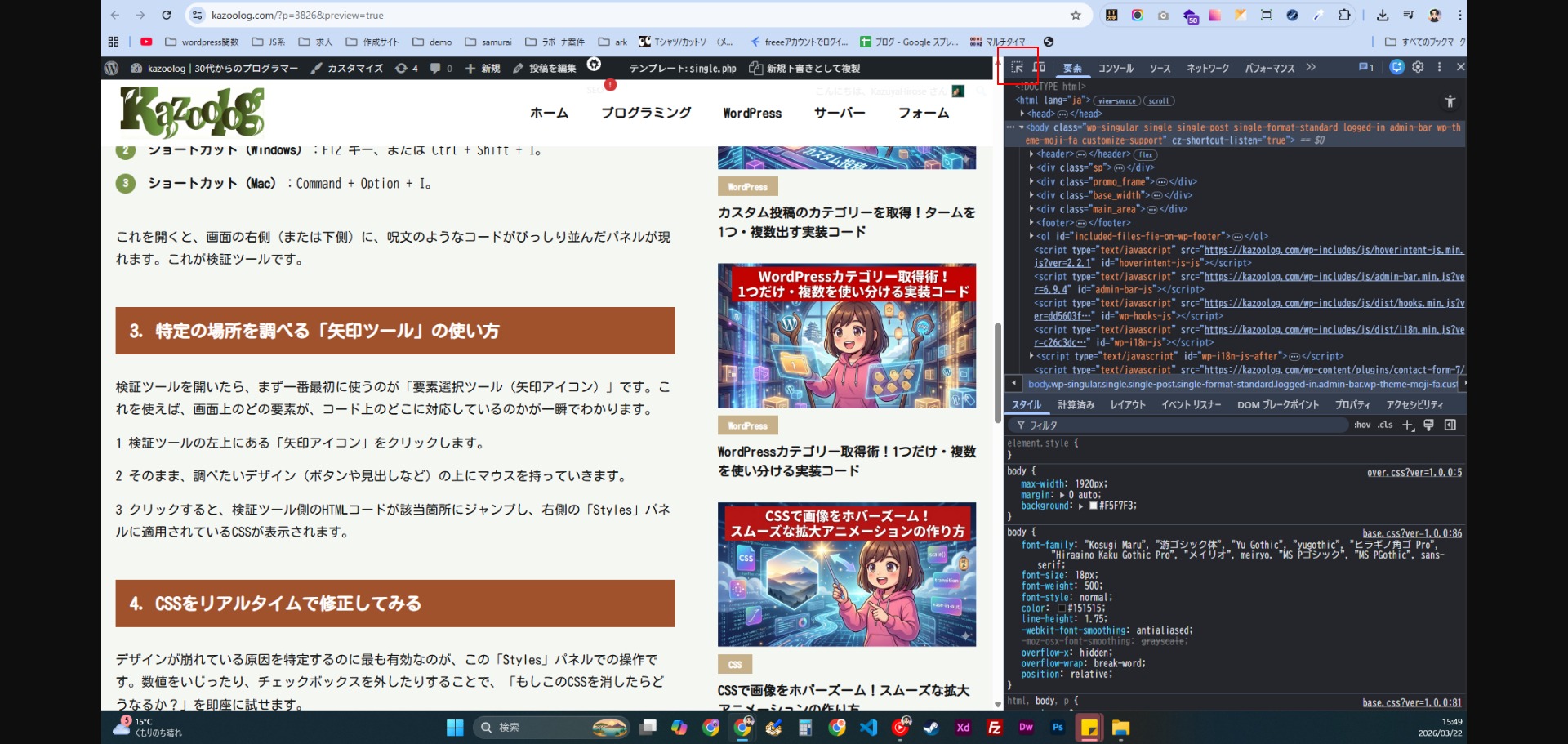
検証ツールを開いたら、まず一番最初に使うのが「要素選択ツール(矢印アイコン)」です。これを使えば、画面上のどの要素が、コード上のどこに対応しているのかが一瞬でわかります。
1 検証ツールの左上にある「矢印アイコン」をクリックします。
2 そのまま、調べたいデザイン(ボタンや見出しなど)の上にマウスを持っていきます。
3 クリックすると、検証ツール側のHTMLコードが該当箇所にジャンプし、右側の「Styles」パネルに適用されているCSSが表示されます。
4. CSSをリアルタイムで修正してみる
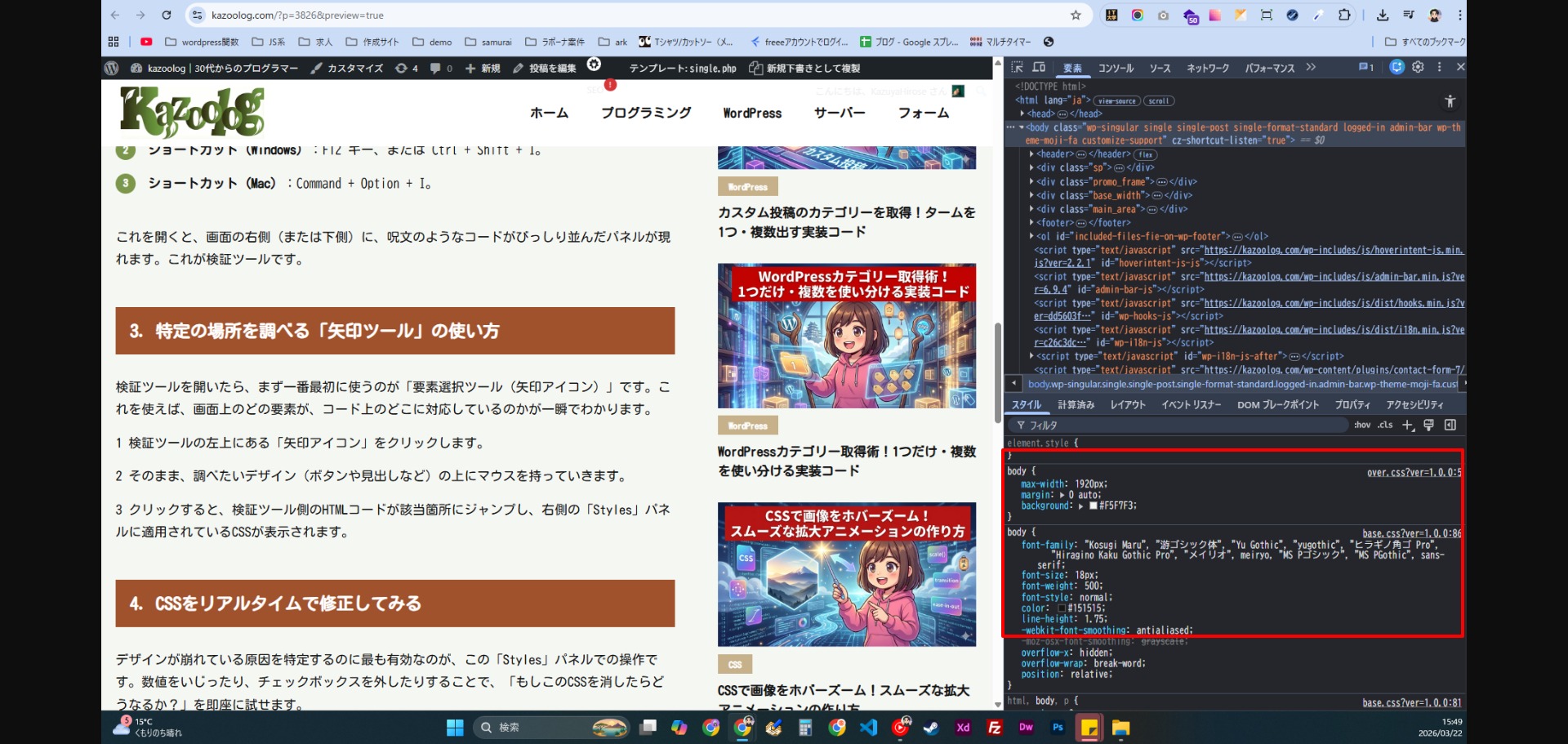
デザインが崩れている原因を特定するのに最も有効なのが、この「Styles」パネルでの操作です。数値をいじったり、チェックボックスを外したりすることで、「もしこのCSSを消したらどうなるか?」を即座に試せます。
よくあるデバッグ手順
- 数値を変えてみる:
margin: 20px;の数値をマウスの上下キーで変えて、適切な余白を探る。 - 色を変えてみる:色の横にある四角いアイコンをクリックして、カラーピッカーで色味を調整する。
- 新しいプロパティを追加:空いているスペースをクリックして、新しくCSSを書き足してみる。
「CSSを書いたのに反映されない!」という相談をよく受けますが、検証ツールで見ると、自分の書いたコードに「打ち消し線」が引かれていることがよくあります。これは他のCSSに優先度で負けている証拠です。これに気づけるようになると、修正スピードが劇的に上がりますよ。
5. レスポンシブ確認(スマホ表示)
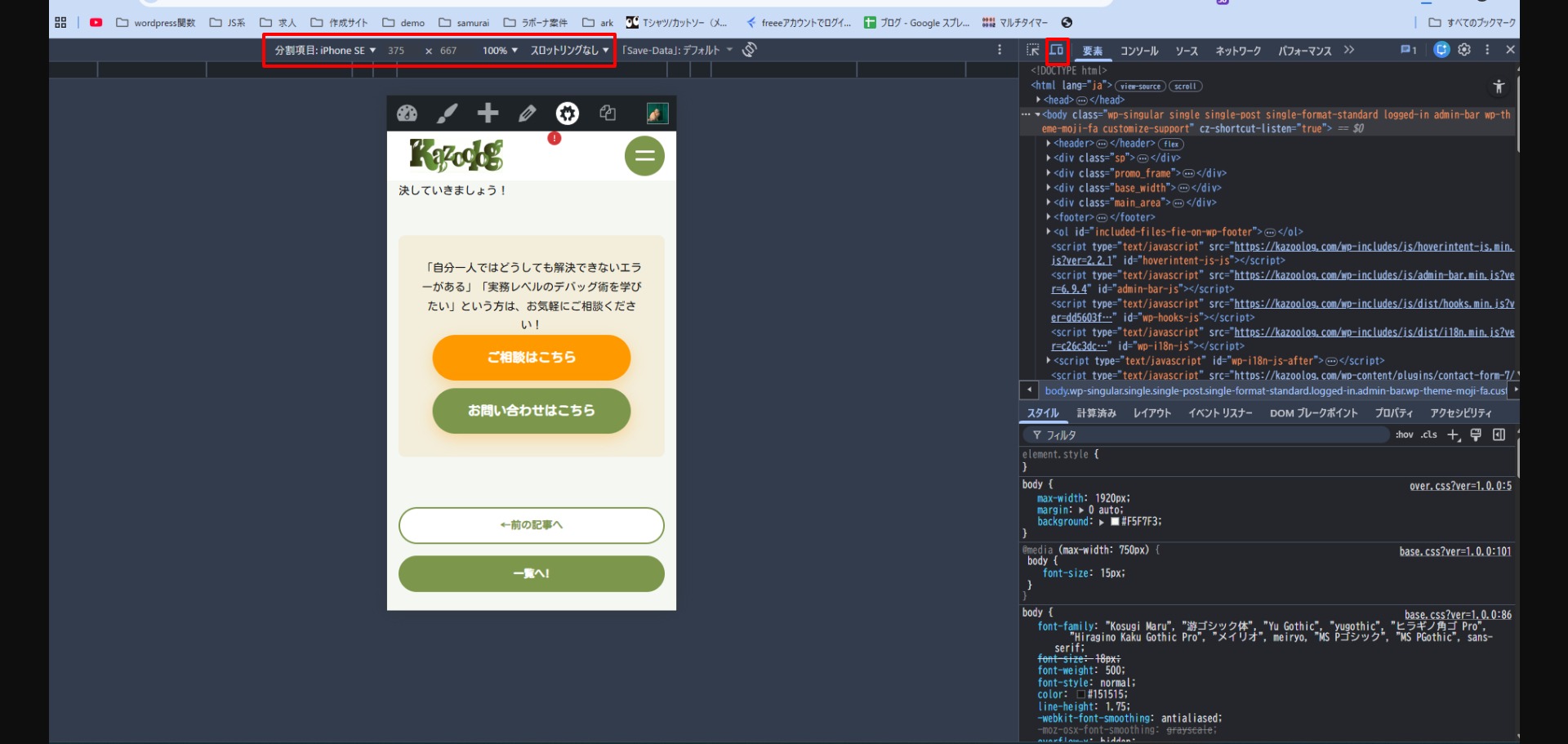
2026年のWeb制作において、スマホ表示の確認は必須です。実機で確認する前に、検証ツールで様々な画面サイズをシミュレートしましょう。
検証ツールの左上、矢印ツールの隣にある「デバイスアイコン」をクリックすると、画面がスマホサイズに切り替わります。上部のバーで「iPhone」や「Pixel」など機種を選ぶことも可能ですし、端をドラッグして自由にサイズを変えることもできます。
スマホ表示でのデザイン調整については、以下の記事で「ブレイクポイント」の考え方を詳しく解説しています。
参考:【2026年版】PCから組むメディアクエリ。実務で迷わないブレイクポイントとmax-width活用術
6. 【中級編への入り口】Consoleタブでエラーを確認
デザインではなく、「JavaScriptが動かない!」という時は、検証ツールの上部にある「Console(コンソール)」タブを確認しましょう。もし赤文字でエラーが出ていたら、それが動かない直接的な原因です。エラーメッセージをコピーして検索するだけで、解決策の8割は見つかりますよ。
WordPressのメインループやサブループの処理がうまくいかない際も、出力されるHTMLが意図通りか検証ツールで確認するクセをつけましょう。
参考:メインループとサブループの違いを徹底解説!自作テーマでハマらないための基礎知識
まとめ:検証ツールは自学自習の最高の先生
検証ツールの使い方がわかると、自分のサイトを直せるようになるだけでなく、「憧れのあのサイトがどうやって作られているか」も丸裸にできます。素敵なデザインを見つけたら、すぐに右クリックして「検証」してみてください。そこには、プロが書いた生きたコードという最高の教材が転がっています。
岐阜の爽やかな春の朝、禁酒のおかげでスッキリした頭でこの原稿を書いていますが、検証ツールを使いこなせるようになった皆さんの成長した姿を想像すると、なんだか私までワクワクしてきます(笑)。
もし「検証ツールのこの部分がよくわからない」「エラーが出たけど意味が不明!」という時は、一人で悩まずにいつでも頼ってくださいね。一緒に一つずつ解決していきましょう!
「自分一人ではどうしても解決できないエラーがある」「実務レベルのデバッグ術を学びたい」という方は、お気軽にご相談ください!