
CSSが反映されない原因10選|初心者が9割ハマる地雷まとめ
公開日
目次
① ファイルパスが間違っている
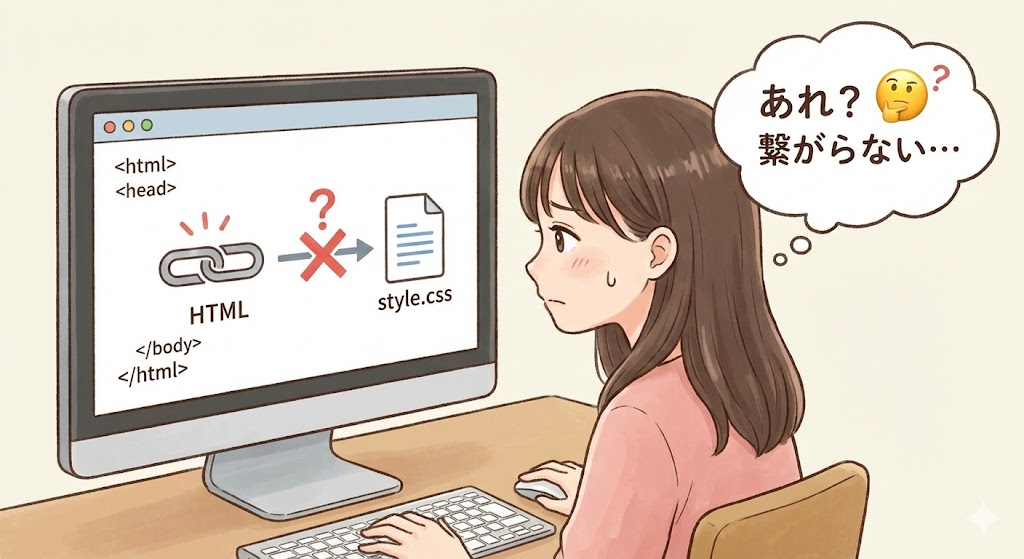 CSSが反映されない一番多い原因が、ファイルパスの指定ミスです。
よくあるミス例
- CSSファイルの場所を移動したのにパスを直していない
- ../ の数を間違えている
- 「/」の有無で読み込み先が変わっている
- ファイル名の綴り違い
対処法
のパス先に 本当にファイルが存在するかを確認しましょう。② CSSが読み込まれていない
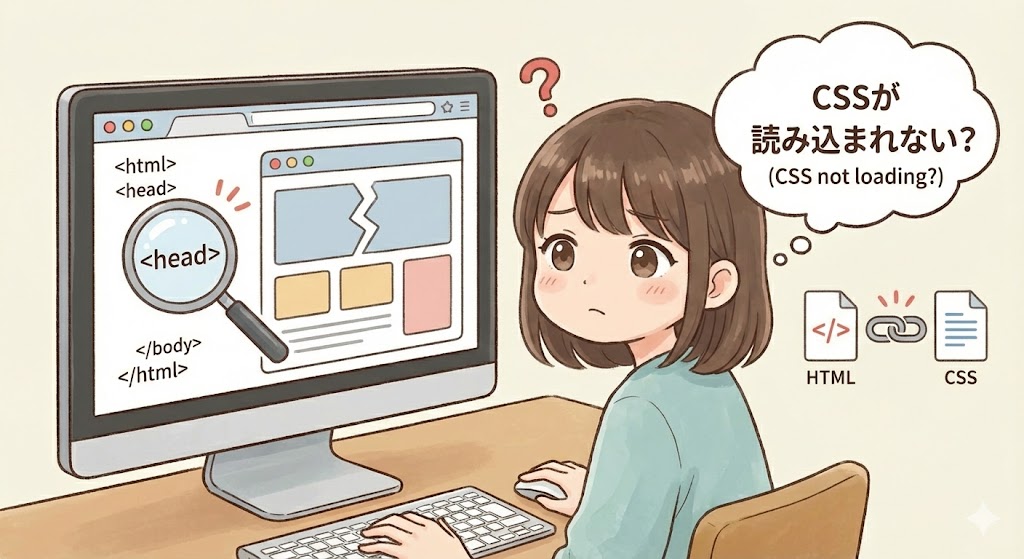 CSSファイル自体が読み込まれていない可能性があります。
リンク設定が合っていなければ、いくらCSSを書いても反映されません。
CSSファイル自体が読み込まれていない可能性があります。
リンク設定が合っていなければ、いくらCSSを書いても反映されません。
まずは超かんたんチェック
CSSの先頭に以下を一時的に入れてみてください。body {
background: red;
}結果の見方
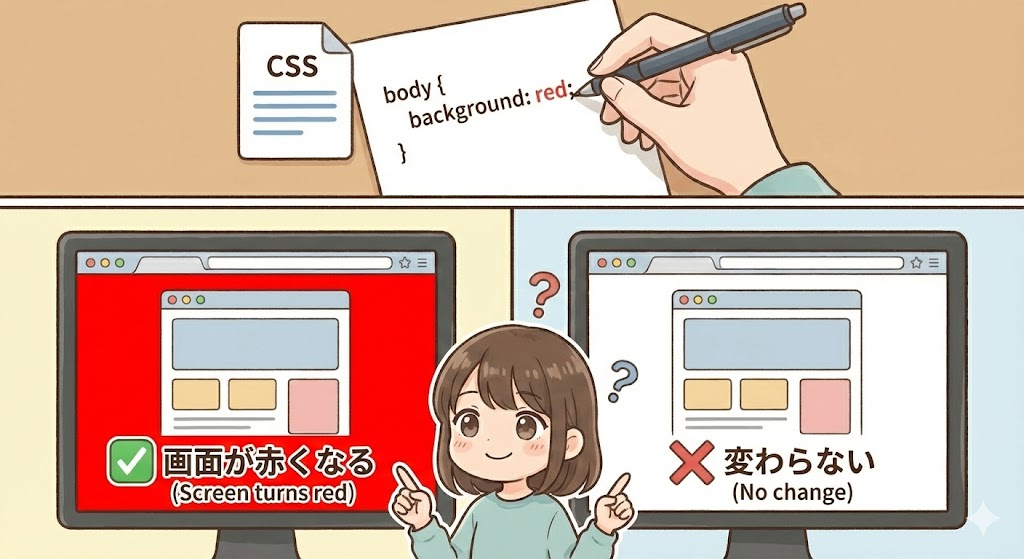
- ✅ 画面が赤くなる → CSSは読み込まれている
- ❌ 変わらない → CSSが読み込まれていない
まず確認すること
- HTMLに
<link>タグがあるか - CSSファイル名の綴りが正しいか
- 空白が入っていないか(例:style .css)
- フォルダの階層が合っているか
よくある綴りミス例
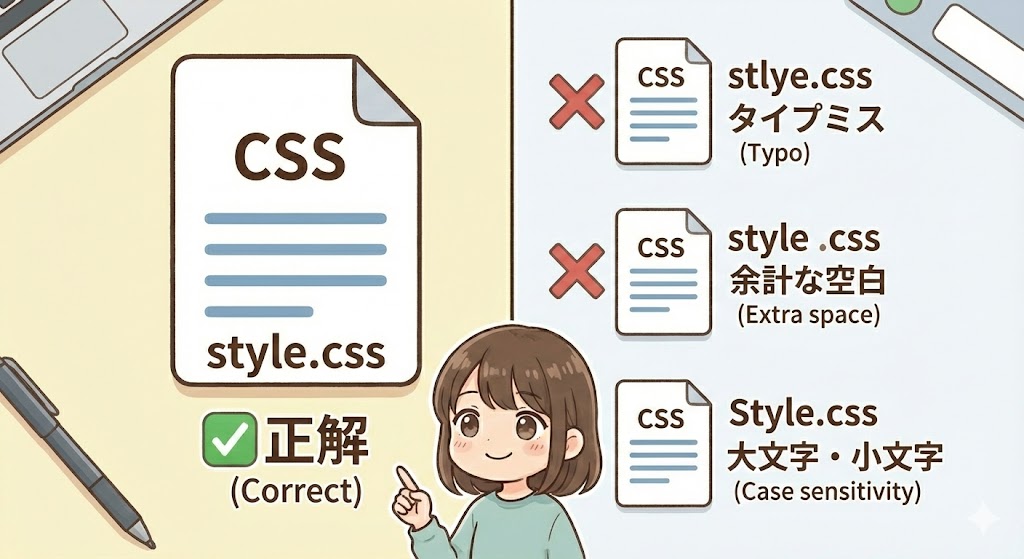
stlye.css   ← よくあるタイプミス
style .css  ← 余計な空白
Style.css   ← 大文字・小文字の違い
パス指定の具体例
✅ index.html と同じ階層に style.css がある場合<link rel="stylesheet" href="./style.css"><link rel="stylesheet" href="./css/style.css"><link rel="stylesheet" href="../style.css">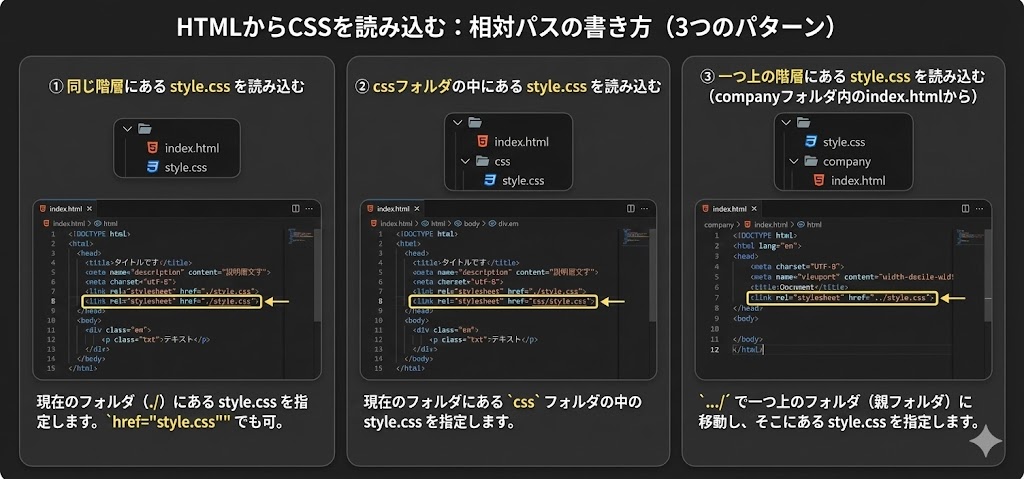
それでも反映されない場合
検証ツール(F12)→ Networkタブを開き、CSSの読み込み状況を確認。 ステータスが 200 以外なら読み込み失敗です。④ CSSの書き方が間違っている(文法エラーで以降が無効になる)
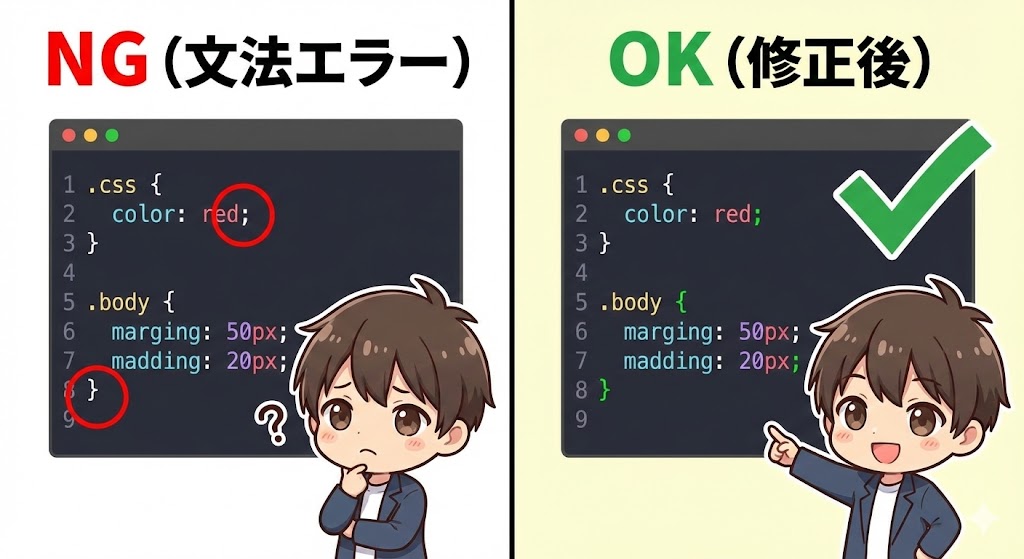 CSSに文法ミスがあると、そのルールだけでなくその後に書かれたルールも無視されることがあります。特に中カッコやセミコロンの抜けは致命的。以下でよくあるミスと「見つけ方」「直し方」を実例付きで解説します。
よくあるミス(具体例)
- セミコロン忘れ
→ color: red; のようにセミコロンを付ける。/* NG */ p { color: red ← セミコロンが無い font-size: 16px; } - 中カッコの閉じ忘れ({ と } の不一致)
→ } を忘れると、それ以降のCSSがすべて無効になることがある。/* NG */ .header { background: #fff; color: #333; /* } が抜けている */ .main { margin: 0; } - 全角記号や不可視文字の混入
→ 全角記号(:)はCSSとして正しく認識されない。/* NG */ a { color:red; } /* 全角コロン */ - カンマやコロンの打ち間違い
→ カンマがないと正しいフォント指定にならない。/* NG */ font-family: "Hiragino", "Meiryo" "Arial"; /* カンマが無い */ - メディアクエリや@ルールの閉じ忘れ
→ メディアクエリが閉じていないと、以降すべて無効になる。/* NG */ @media (max-width:600px) { .card { display:none; } /* ← } が足りない */
簡単なデバッグ手順(優先度高)
- コンソールでエラーを確認 ブラウザのデベロッパーツール(F12)を開き、ConsoleやSourcesでCSSのパースエラーが出ていないか確認します。
- 即効チェック:ファイル先頭にテストルールを置く
→ 画面が赤くならなければ「ファイル自体が読み込まれていない」か「上位でエラーが起きてる」。/* テスト */ body { background: red; } - ブロックをコメントアウトして二分探索 問題箇所を特定するため、後半のルールを半分コメントアウトしてどこで止まるか確認します(バイナリサーチが速い)。
- VSCode や CodePen で開いてエラー表示を見る ローカルで開いているなら、VSCode の警告(赤波線)や CodePen の結果を使うと早い。
- W3C CSS Validator にかける 公開ファイルならオンラインのCSSバリデータにURLを入れてチェックしましょう。文法エラーを自動で検出してくれます。 👉 W3C CSS Validator(公式)
便利ツール(推奨)
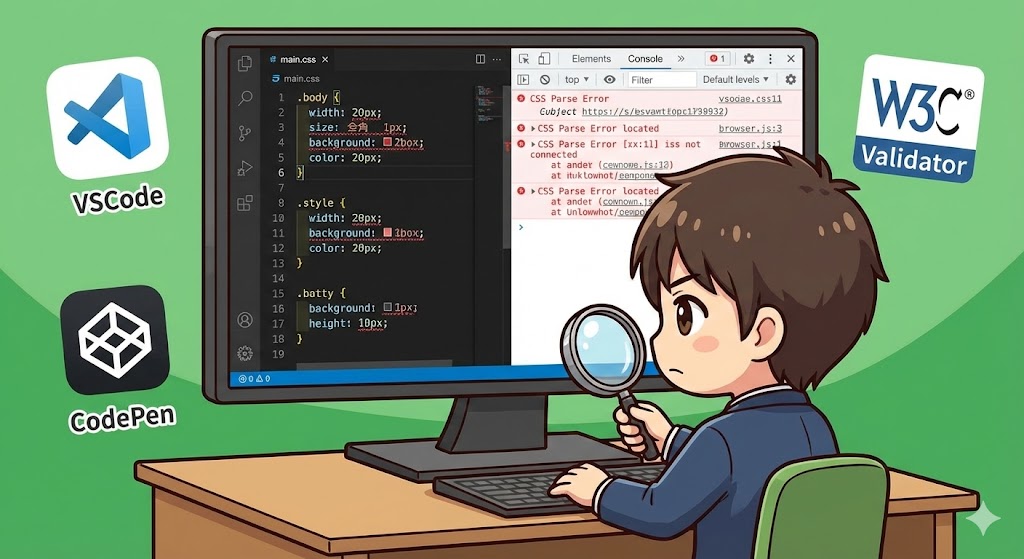
- VSCode 拡張:Stylelint、Prettier
- オンライン:CodePen、JSFiddle、W3C CSS Validator
- 自動化:CI に stylelint を導入してプッシュ前にチェック
実践テク:見つけにくい罠と対処法
- コピー&ペーストで全角が混入 デザインカンプやスニペットをコピペすると全角記号や不可視文字が入ることがあるので注意。
- 外部フォントや@importの失敗
@import がエラーになると、その後のルールが読まれないことがあります。可能なら
<link>で読み込む方法に変えてみましょう。
チェックリスト
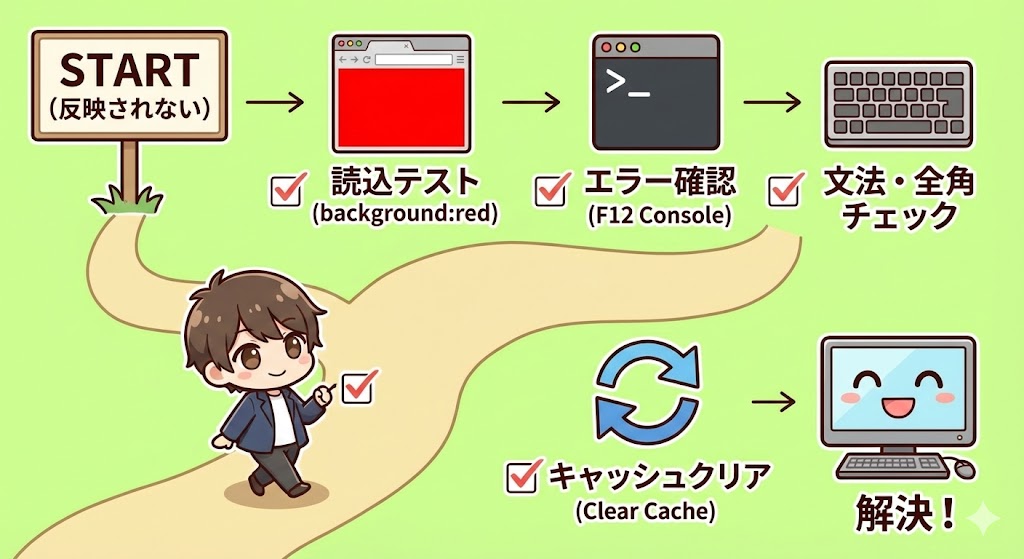
- CSSが本当に読み込まれているか確認
一時的にCSSに以下を追加して、画面が赤くなるか確認する。
変わらない場合 → CSSが読み込まれていない可能性が高いbody { background: red; } - ブラウザのコンソールエラーを確認 検証ツール(F12)→ Console タブを開き、赤文字のエラーが出ていないかチェック。
- 中カッコ・セミコロンの閉じ忘れを確認 VSCodeなら自動整形windows(Shift + Alt + F)MacをShift + Option (⌥) + F またはShift + Control + I実行してズレを検出。
- 全角記号・不可視文字を疑う 「:」「;」「 (全角スペース)」などが混ざっていないか確認。 エディタの「不可視文字表示」をONにしてチェック。
- @media・@keyframes などの閉じを確認
メディアクエリの
}抜けで以降のCSSが全滅するケースが非常に多い。 - 別のCSSで上書きされていないか確認 検証ツールでスタイルが打ち消し線になっていないか確認。
- 本当に編集しているCSSが読み込まれているか確認 同名ファイルを別フォルダで編集しているパターンが頻出注意。
- Sass / SCSS 使用時はコンパイル状況を確認 src → dist に反映されていない場合、CSSは更新されない。
- キャッシュを削除して再読み込み Windows(Ctrl + F5) Mac(⌘ + Shift + R)、キャッシュクリア、WordPressならキャッシュプラグイン停止。
- 最終チェック:自動検証ツールにかける 文法チェック: W3C CSS Validator
⑤ セレクタの指定ミス(クラス名 / ID の打ち間違い・指定方法の誤り)
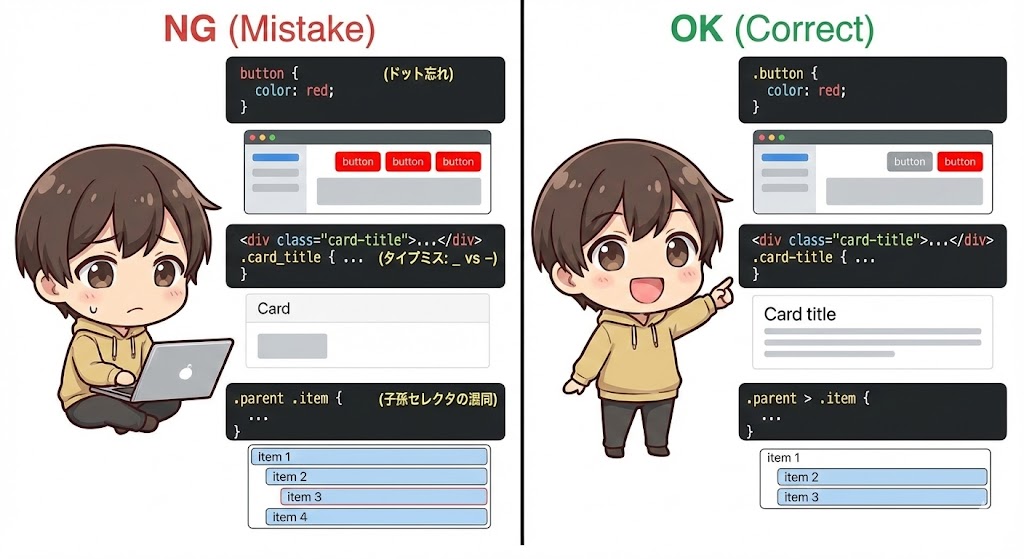 クラス名やIDの指定ミスは非常に多く、見た目では気づきにくいトラブルです。ここでは「よくある間違い」「すぐにできる確認方法」「デバッグのやり方」「予防策」を具体例付きで解説します。
よくあるミスと実例
- ドット(.)やハッシュ(#)の付け忘れ
/* NG */ button { background: blue; } /* 要素セレクタになってしまう */ /* OK */ .button { background: blue; } /* class を対象にする */ #header { /* ID を対象 */ } - クラス名の打ち間違い(綴りミス・全角混入・余計な空白)
/* HTML */ <div class="card__title">...</div> /* CSS(Typo) */ .card_title { /* アンダースコアとハイフンの違いでマッチしない */ } - 複数クラスの扱いミス
<div class="btn primary large"></div> /* 選択方法 */ .btn.primary { /* OK */ } .primary .btn { /* NG:子要素の構造を誤認 */ } - 子セレクタと子孫セレクタの混同
→ 階層が違うと当たらない。/* 親 > 直下の子を選ぶ */ .parent > .item {} /* 親 直下以外の階層も含める */ .parent .item {} - 疑似要素 / 疑似クラスの混同
/* NG */ a::hover { /* 疑似クラスは :hover (コロン1つ) */ }
/* OK */ a:hover { color: red; }
予防策(書き方・命名ルール)
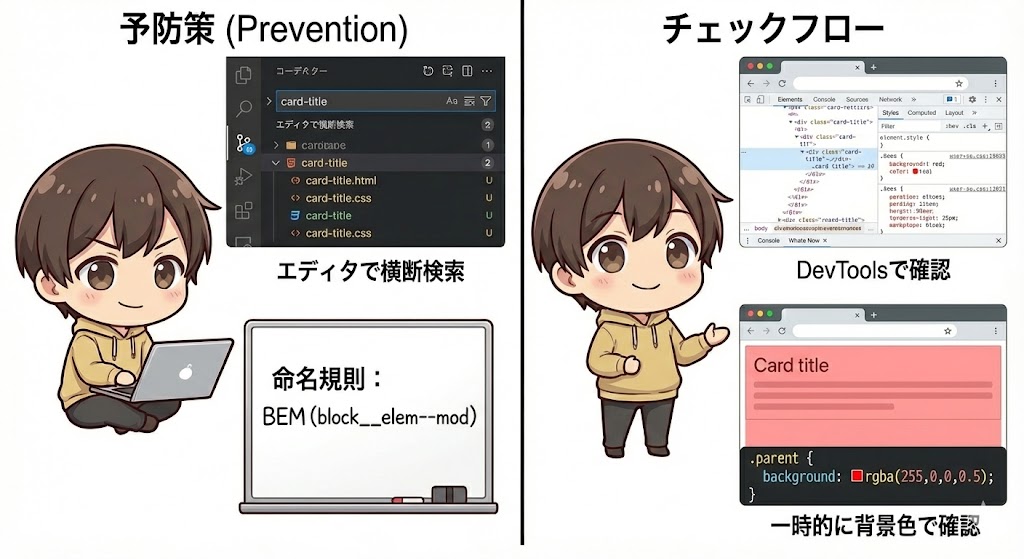
- 命名規則を決める(BEM 等)
一貫した命名(例:
block__elem--mod)にするとミスが減ります。 - ハイフンを基本にする
アンダースコアや大文字を避け、
kebab-case(例:card-title)を推奨。 - エディタで検索を活用 HTML と CSS を横断検索して、一致しないクラスを早く発見できます(VSCode の全体検索が便利)。
- 動的クラスは控えめに JSで付与するクラス名は固定ルールを作り、ドキュメント化しておくと管理が楽。
最後に:よくあるチェックフロー(テンプレ)
- DevTools で要素を選択 → その要素が期待する class/id を持っているか確認
- Network タブで実際に読み込まれている CSS の URL を確認
- 該当ルールに一時的に背景色(半透明)を入れて目視確認
- それでも当たらなければ、HTML 側の綴り・全角・空白の有無を精査
⑥ 詳細度(優先順位)で負けている
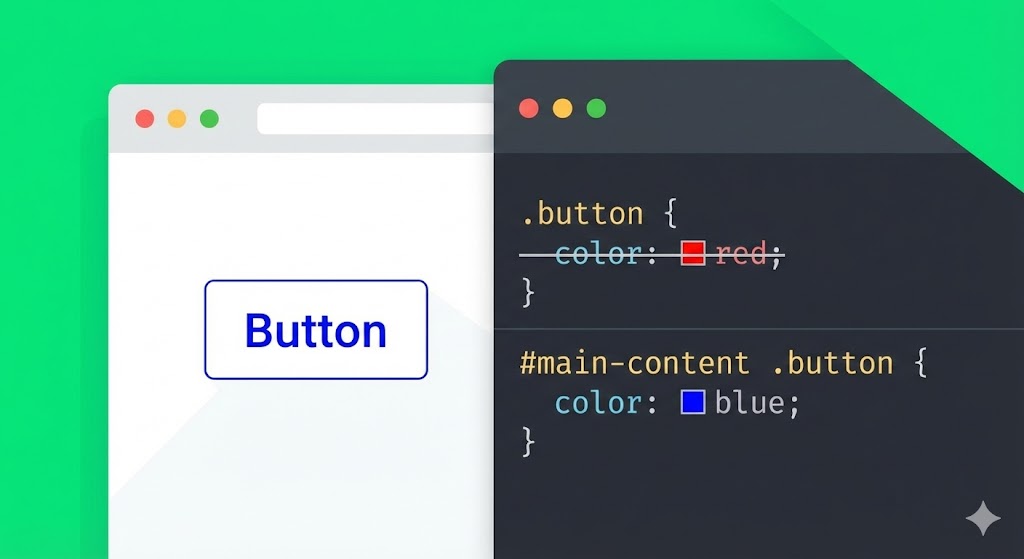 CSSが正しく書いてあるのに反映されない場合、他のCSSに「上書き」されている可能性があります。
よくあるケース
- テーマのCSSが強すぎる
- 別のCSSファイルで同じ要素が指定されている
- id指定や複雑なセレクタに負けている
確認方法
ブラウザの検証ツール(右クリック→検証)を開き、 該当要素のCSSに打ち消し線が表示されていないか確認しましょう。対処法
- セレクタを具体的にする(階層を深くする)
- 不要なCSSを削除する
- 最終手段として
!importantを一時的に使って切り分け
例
/* NG:弱い指定 */
.button { color: red; }

/* OK:階層を指定して詳細度アップ */
.header .button { color: red; }

/* 最終確認用(多用はNG) */
.button { color: red !important; }
⑦ CSSの読み込み順が悪い
CSSは「後から読み込まれたもの」が優先されます。 先に読み込んだCSSは、あとから来たCSSに上書きされます。よくあるミス
- テーマCSSの後に自作CSSを読み込んでいない
- normalize.css や reset.css が最後に読み込まれている
- プラグインのCSSが後から出てくる
確認方法
HTMLの<head> 内で、CSSの読み込み順を確認しましょう。
対処法
一番最後に自分のCSSを読み込むようにします。例
<link rel="stylesheet" href="reset.css">
<link rel="stylesheet" href="theme.css">
<link rel="stylesheet" href="custom.css"> <!-- 最後が正解 -->
WordPressの場合
WordPressでは functions.php のwp_enqueue_style() の順番も影響します。
// 正しい読み込み順の例
wp_enqueue_style('theme-style', get_template_directory_uri() . '/style.css');
wp_enqueue_style('custom-style', get_stylesheet_directory_uri() . '/custom.css');⑧ ブラウザによって表示が違う
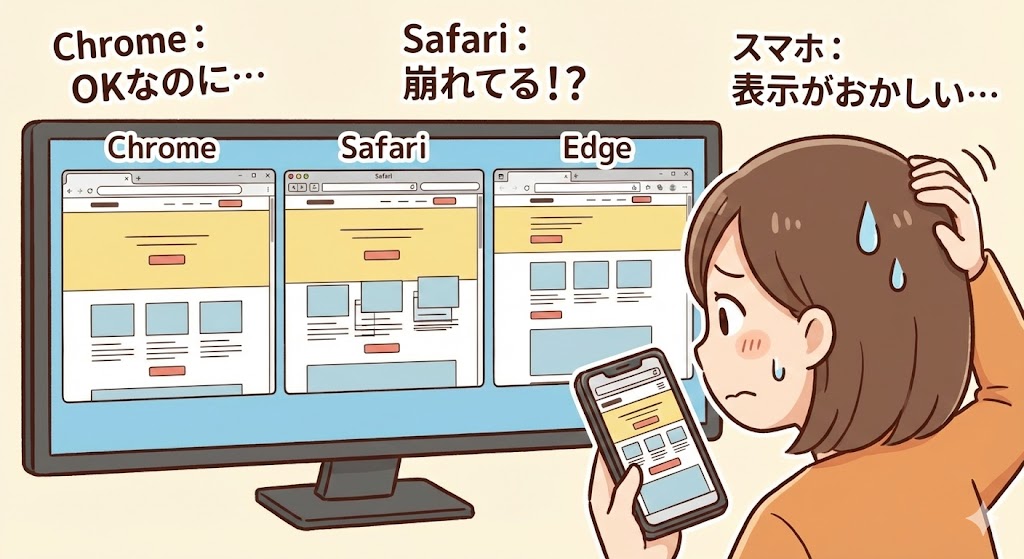 同じHTML・CSSでも、使っているブラウザによって
見た目が変わることがあります。
同じHTML・CSSでも、使っているブラウザによって
見た目が変わることがあります。
よくある例
- ChromeではOKなのにSafariだけ崩れる
- スマホでは表示がおかしい
対処法
- Chrome / Safari / Edge で表示確認する
- スマホ表示も確認する
- 怪しいCSSは一時的に消して原因を切り分ける
⑨ WordPressのテーマやプラグインが原因
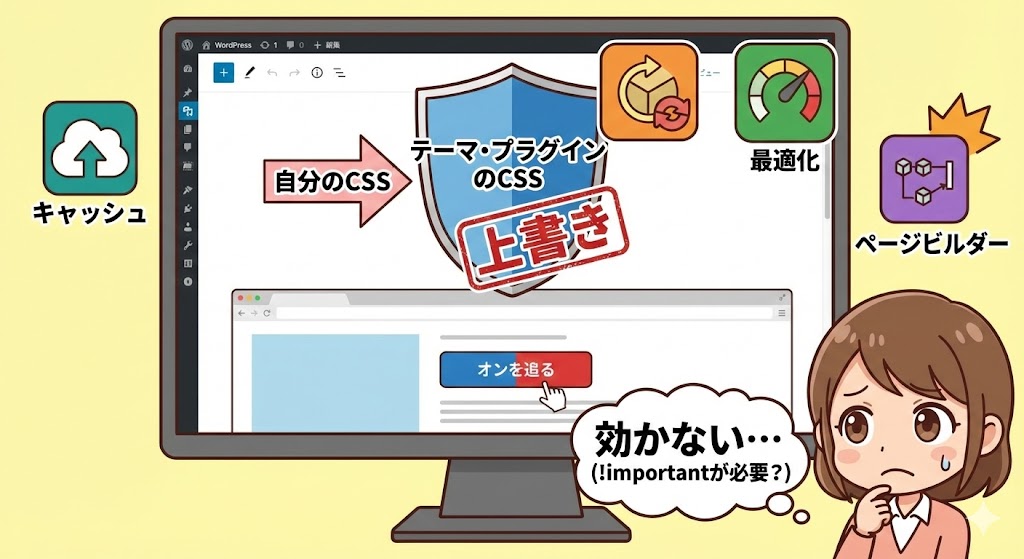 コードが正しくても、テーマやプラグインのCSSが上書き・干渉していることがあります。
よくある症状
- 自分のCSSがまったく効かない
- 一部だけ反映されない
!importantを付けないと変更できない
影響を受けやすいプラグイン例
- キャッシュ・高速化系(WP Fastest Cache / W3 Total Cache / LiteSpeed Cache など)
- CSS最適化系(Autoptimize / Asset CleanUp / WP Optimize など)
- ページビルダー系(Elementor / Gutenberg系拡張 / Beaver Builder など)
- セキュリティ・圧縮系(ファイル結合・minify機能があるもの)
対処法
- 検証ツールで「どのCSSが適用されているか」を確認する
- キャッシュ系・最適化系プラグインを一時停止して動作確認する
- テーマの「カスタムCSS」欄を確認する
- 一時的に
!importantを付けて効くか確認する(多用は非推奨)
⑩ 別のCSSを編集している(編集中のファイルが読み込まれていない)
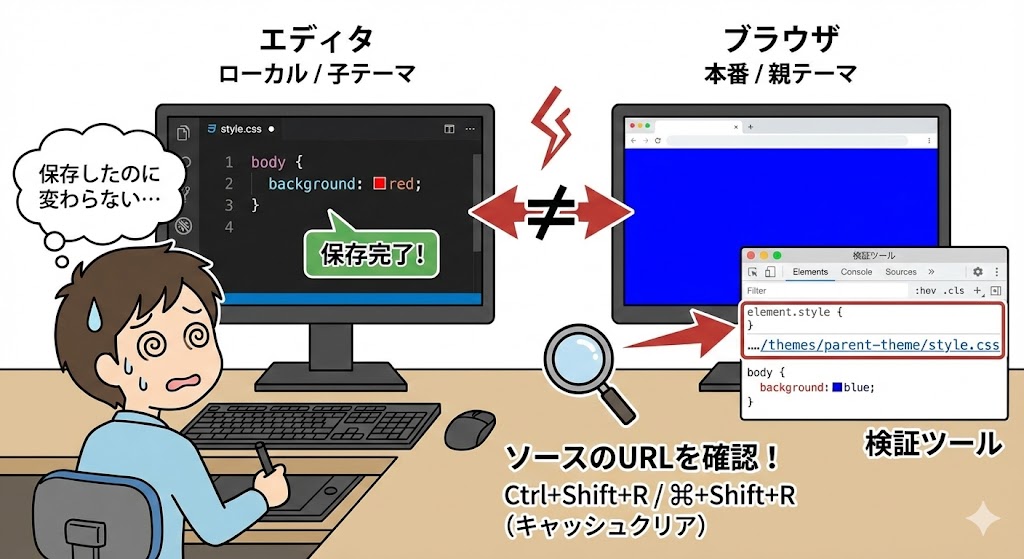 「ちゃんと保存したのに変わらない…」というときは、
実は違うファイルを編集しているケースがとても多いです。
「ちゃんと保存したのに変わらない…」というときは、
実は違うファイルを編集しているケースがとても多いです。
よくあるミス
- 似た名前のCSSファイルが複数ある
- 本番ではなく、ローカル側のCSSを編集している
- 子テーマではなく親テーマを編集している
- 編集しているCSSがそもそも読み込まれていない
確認ポイント
- 検証ツールで「このCSSどこから来てる?」を確認
- WordPressなら「外観 → カスタマイズ → 追加CSS」も見る
- style.css と style.min.css の混同に注意
確認する手順(初心者向け)
- ブラウザで実際に読み込まれているCSSを確認
ページを開き、Windowsは
Ctrl + U、MacはCommand + Option + Uでソースを表示。 検索 Window(ctrl+F)Mac(⌘ + F)で対象のcssファイルを探す。例)style.css等 を探してコードが読み込まれてるか確認。 読み込まれてない場合は一度そのコードを確認してください! - 編集中のファイルと照合 開いたCSSのURLが、今自分が編集しているファイルと同じか確認。
- キャッシュを疑う
Windows:
Ctrl + Shift + RMac:Shift + Command + Rこれでブラウザが最新CSSを読み込みます。
まとめ
CSSが反映されないときは次を確認しましょう。- パス
- キャッシュ
- 読み込み
- セレクタ
- 優先順位