
目次
「CSSが効かない!」は全エンジニアが通る道
Web制作の現場やオンライン講師として多くの方をサポートしていますが、一番よく受ける相談が「CSSが反映されません!」というものです。
禁酒チャレンジ10日目を過ぎてから、デバッグ中の集中力が以前より格段に上がった気がします(笑)。頭がクリアだと、小さなミスにも気づきやすくなりますね。
今回は、CSSが効かない時に僕が現場で実際に行っている「7つのチェックリスト」を解説します。上から順に確認していけば、必ず解決しますよ。
まずはここから!基本の確認リスト
- CSS自体が読み込まれているか: linkタグの記述やパス、階層が合っているか。
- 検証ツールでの確認: 該当箇所にCSSが当たっているか、スペルミスはないか。
- キャッシュの削除: ブラウザやプラグインのキャッシュが邪魔をしていないか。
ステップ1:そもそもCSSは読み込まれている?
「コードは合っているはずなのに…」という時、意外と多いのが「CSSファイル自体が読み込まれていない」ケースです。これを確認する一番手っ取り早い方法は、一時的に以下のコードを書き込むことです。
/* 確認用:画面全体が赤くなれば読み込みはOK */
body {
    background-color: red !important;
}
これで背景が変わらなければ、HTMLのlinkタグの記述ミスや、ファイルの階層(パス)が間違っている可能性が高いです。
ステップ2:検証ツールを使い倒す
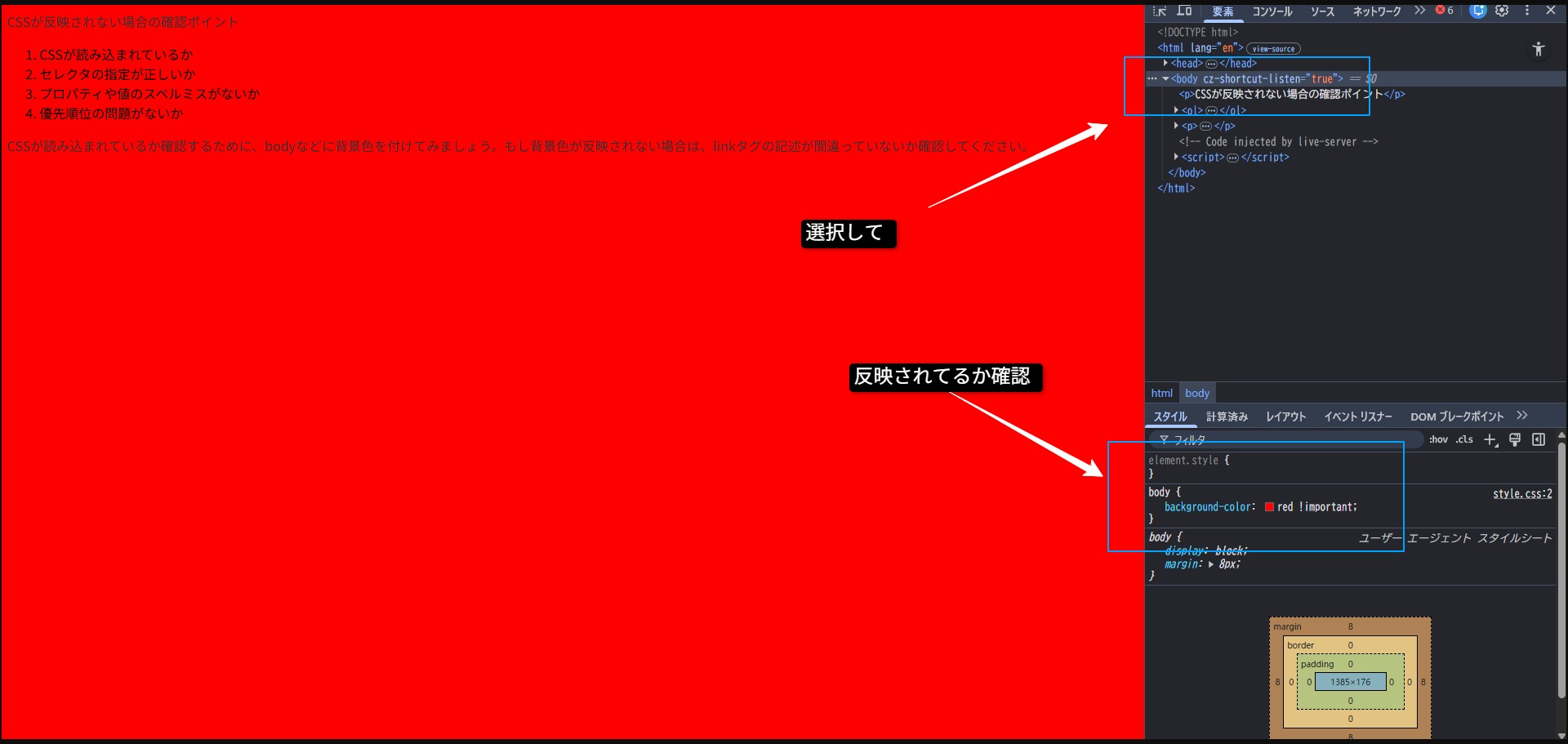
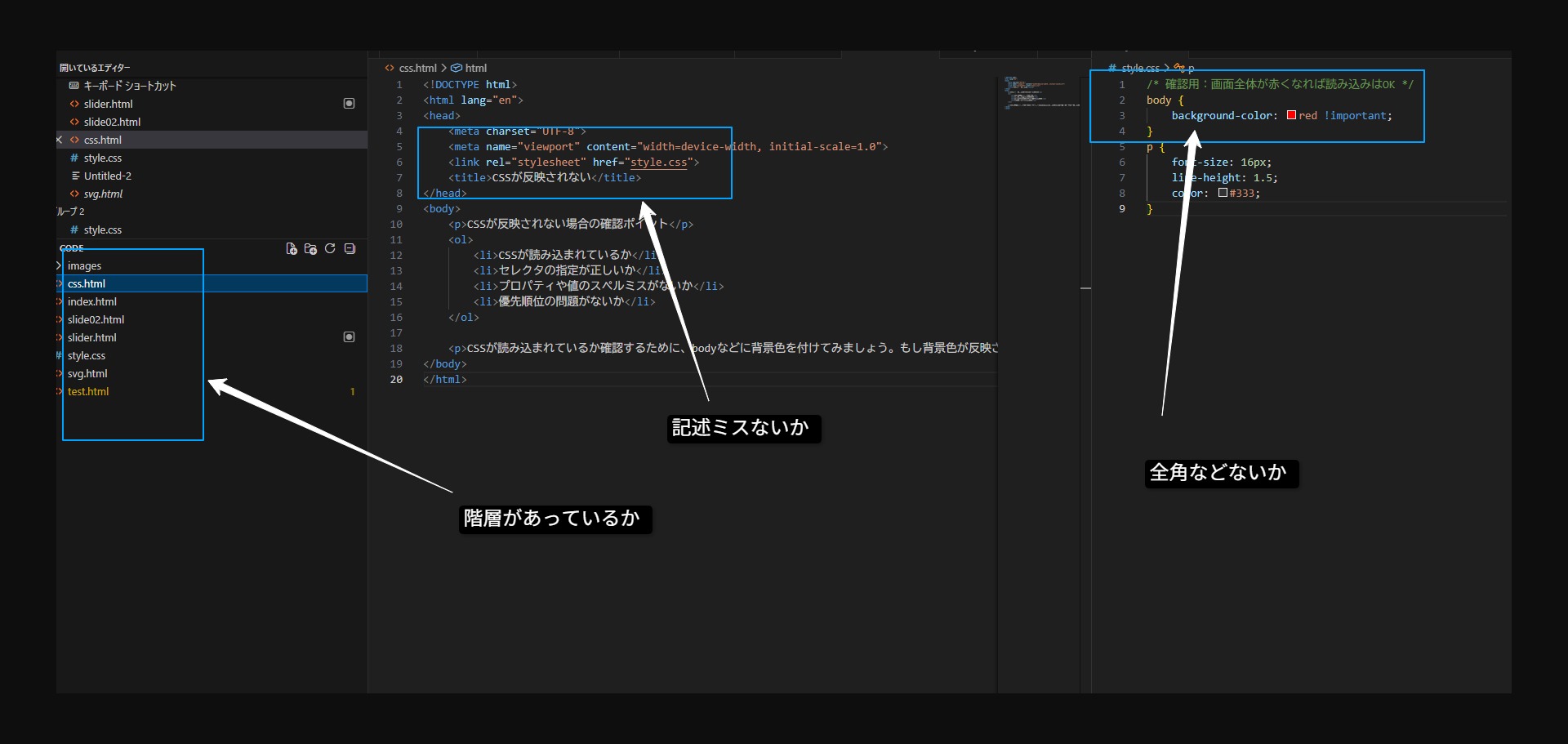
読み込みが確認できたら、次はブラウザの「検証ツール(デベロッパーツール)」を開きましょう。該当の要素を選択して、右側の「Styles」パネルを確認します。
もし記述したはずのCSSが出てこないなら、セレクタの指定ミスや、コード内に「全角スペース」が紛れ込んでいる可能性を疑ってください。全角スペースは目に見えないため、プロでもハマる厄介な罠です。
ステップ3:最強の敵「キャッシュ」を回避する
ブラウザが「前のCSS」を覚えてしまっていると、いくら書き換えても反映されません。その場合、HTMLの読み込み部分に**「パラメータ」**を付けるのがプロの技です。
<!-- 読み込むファイル名の後ろに ?v=日付 などを付ける -->
<link rel="stylesheet" href="style.css?v=20260310">
こうすることで、ブラウザに「これは新しいファイルだよ!」と認識させ、強制的に最新のCSSを読み込ませることができます。
プロのアドバイス:優先順位(詳細度)を意識して
検証ツールで自分のコードに「打ち消し線」が引かれている場合は、他のスタイルに負けています。!importantで無理やり通すのではなく、セレクタをより具体的に書くことで、綺麗に上書きしていきましょう。
まとめ:岐阜の春風のように爽やかに解決!
CSSが効かない問題は、一つずつ原因を切り分けていけば必ず解決します。焦ってコードをこねくり回すより、まずは基本に立ち返ることが大切です。
毎日投稿も10日を超え、ブログも少しずつ育ってきました。皆さんも、デバッグスキルを磨いて、ストレスのないWeb制作ライフを送りましょう!
※Web制作の悩み、オンラインでスッキリ解決しませんか?