
PCの音が出ない!原因と直し方10選【Windows/Mac対応】
公開日
更新日
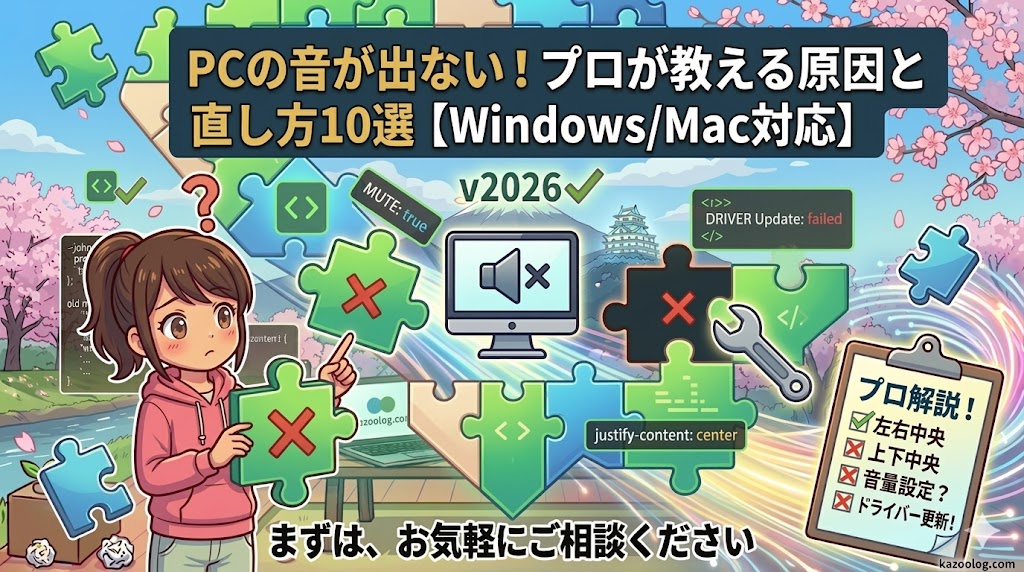
Web制作の現場で「PCの音が出ない!」という相談、実はよくあります。オンライン会議の直前や、制作した動画の音声を確認したい時に音が出ないと、本当に焦りますよね。昔は、私もこれで何度か冷や汗をかきました(笑)。
- Windows/Macでの「音が出ない」原因
- 誰でもすぐに試せる「直し方10選」
- それでもダメな場合の最終手段
1. まずはコレをチェック!音が出ない「3大原因」
「PCの音が出ない」原因の多くは、実はとても単純な設定ミスです。現場での経験上、以下の3つをチェックするだけで、半数以上のケースは解決します。
- 音量設定が「ミュート(消音)」になっている
(物理的なスイッチや、OSの設定をチェック!) - 「出力デバイス」が間違っている
(スピーカーではなく、イヤホンやモニターから音を出そうとしている) - アプリケーションの設定で音量がゼロになっている
(YouTubeや動画プレイヤー、会議ツールの設定!)
2. Windows/Mac共通!音が出ない時の直し方10選
ここからは、WindowsとMacの両方で使える、具体的な直し方を10選にして紹介します。上から順番に試してみてください。
直し方01:音量とミュート設定を確認する
基本中の基本ですが、最も多い原因です。キーボードのミュートボタンや、タスクバー(Windows)/メニューバー(Mac)の音量アイコンをチェックしてください。
/* 現場でのヒント: */
/* キーボードの音量ボタンが効かない場合は、OSの設定画面から直接操作しましょう。 */
注意点: ヘッドセットや外部スピーカー自体に物理的な音量ダイヤルやミュートスイッチがある場合、それがゼロになっていることもあります。
直し方02:出力デバイスを正しく選択する
複数のオーディオデバイス(内蔵スピーカー、ヘッドホン、Bluetoothイヤホンなど)を使い分けている場合、出力先が間違っていることがあります。
Windowsなら「サウンド設定」、Macなら「システム設定」の「サウンド」から、正しい「出力」デバイスが選択されているか確認してください。
直し方03:PCを再起動する
単純ですが、一時的なシステムエラーや、バックグラウンドで動作している音声関連のプロセスがリセットされ、直ることが多いです。
直し方04:アプリケーションの音量設定を確認する
PC自体の音量は出ていても、特定のアプリ(ブラウザ、動画プレイヤー、Zoomなど)だけ音量設定がゼロになっていることがあります。アプリ内の音量アイコンをチェックしましょう。
直し方05:オーディオドライバーを更新する(Windows)
Windowsの場合、オーディオドライバーが古い、または破損していることが原因で音が出ないことがあります。
- スタートボタンを右クリックし、「デバイス マネージャー」を開きます。
- 「サウンド、ビデオ、およびゲーム コントローラー」を展開します。
- オーディオデバイス(例:Realtek High Definition Audio)を右クリックし、「ドライバーの更新」を選択します。
直し方06:オーディオ関連のサービスを再起動する(Windows)
Windowsのサウンドサービスが停止している場合があります。
- 「Windowsキー + R」を押し、
services.mscと入力して「OK」をクリックします。 - 「Windows Audio」サービスを探し、右クリックして「再起動」を選択します。
直し方07:サウンド設定をリセットする(Mac)
Macの場合、サウンド設定ファイルが破損していることが原因かもしれません。
「アクティビティモニタ」を開き、検索窓に「coreaudiod」と入力します。そのプロセスを選択し、上の「×」ボタンをクリックして「強制終了」を選択します(自動的に再起動されます)。
直し方08:OSのアップデートを実行する
OSのバグが原因で音が出ないことがあります。Windows Update、Macの「システム設定」の「ソフトウェア・アップデート」から、最新バージョンに更新してみてください。
直し方09:Bluetooth接続を一度解除して再接続する
Bluetoothイヤホンを使っている場合、接続の問題かもしれません。ペアリングを一度解除し、再度ペアリングしてみてください。
直し方10:外部スピーカーやヘッドホンの電源と接続を確認する
外部デバイスを使っている場合、電源が入っているか、ケーブルが正しく差し込まれているか確認してください。別のPCに接続して、デバイス自体に問題がないかチェックするのも有効です。
3. スマホ表示での注意点(レスポンス対応)
スマホでこの記事を見ている方も多いと思います。テーブル(表)を使って複数の手順を説明する場合、スマホでは横長になりがちです。
当ブログでは、テーブルを `.mq-table` で囲んで横スクロール可能にすることで、スマホでも快適に情報が見られるように配慮しています。現場でも、レスポンス対応は必須です!
| 直し方 | Windows | Mac |
|---|---|---|
| 音量チェック | タスクバー | メニューバー |
| 出力デバイス | サウンド設定 | システム設定 |
| ドライバー更新 | デバマネ | 不要 |
「PCの音が出なくて、オンライン会議に参加できない!」「Web制作のスキルを上げて、現場で活躍したい!」という方は、メンターシップも受け付けています!
MENTAで相談してみる禁酒チャレンジに続き、最近は「替え玉チャレンジ」も失敗続きで、ラーメンのスープが骨身に染みます(笑)。皆さんも、PCの音が出ない問題が解決して、快適なPCライフが送れることを祈っています!