
【WordPress版】レンタルサーバーの乗り換え手順を完全解説|失敗しない移行方法
公開日
目次
レンタルサーバーの乗り換えが必要になる理由とは?
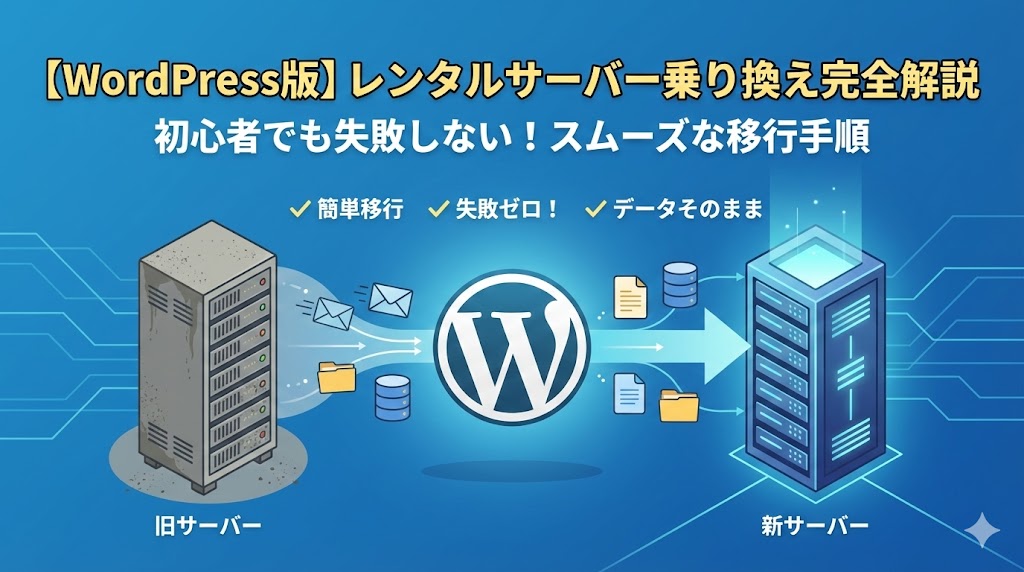
 「サーバーの移行作業は難しそう…」と感じていませんか?
特にWordPressサイトの引っ越しは、データベースの移行など専門知識が必要なイメージがありますが、現在は便利なツールを使えば初心者でも簡単に行えます。
この記事では、WordPressブログを運営している方向けに、失敗しないサーバー乗り換えの全手順を解説します。
「サーバーの移行作業は難しそう…」と感じていませんか?
特にWordPressサイトの引っ越しは、データベースの移行など専門知識が必要なイメージがありますが、現在は便利なツールを使えば初心者でも簡単に行えます。
この記事では、WordPressブログを運営している方向けに、失敗しないサーバー乗り換えの全手順を解説します。
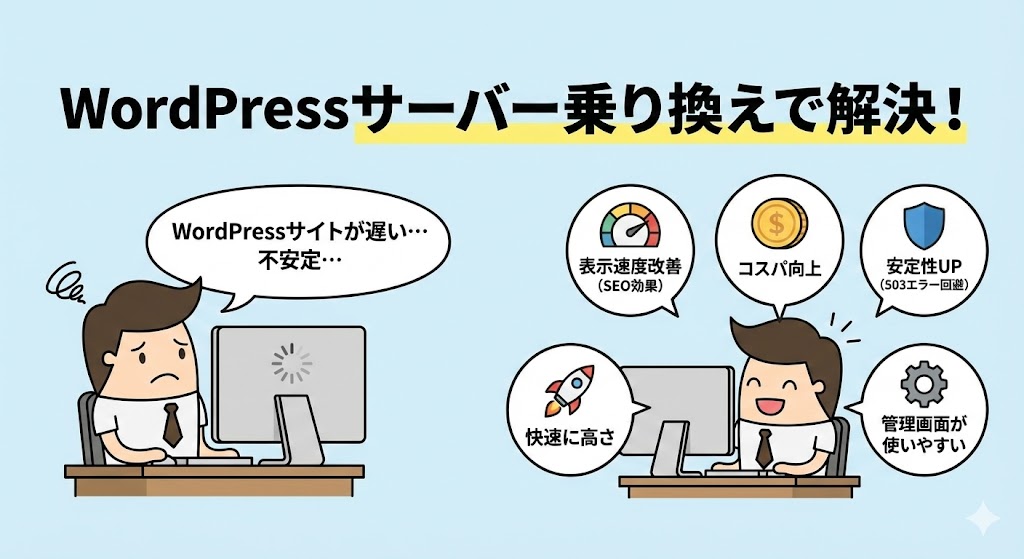
- 表示速度の改善:Core Web Vitals(SEO)への影響大
- コストパフォーマンス:同じ価格帯でも性能に差が出る
- WordPressの安定性:503エラー(アクセス不可)の回避
- 管理画面の使いやすさ:日々の更新ストレスを減らす
失敗しないために!乗り換え前の必須準備3選
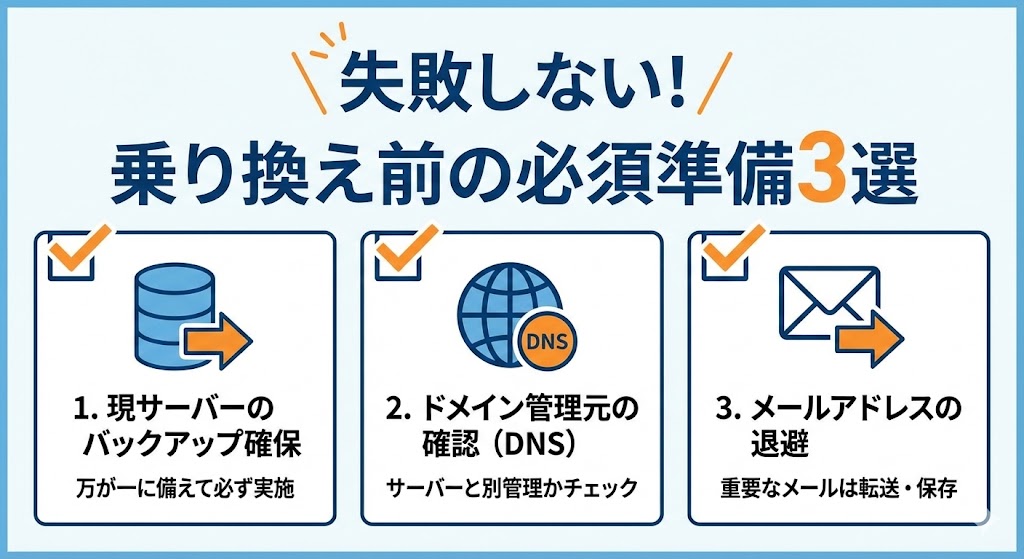 いきなり契約する前に、現状の確認を行うことがトラブル回避の鍵です。
1. 現サーバーのバックアップ確保
万が一データが消えても復旧できるよう、必ずバックアップを取ります。 参考:WordPressが表示されない!緊急時の対処法とバックアップの重要性2. ドメイン管理元の確認(DNS)
「サーバー」と「ドメイン」を別会社で管理しているか確認してください。別々の場合、乗り換えの最後に「ネームサーバー変更」の作業が必要になります。3. メールアドレスの退避
サーバー付属のメールアドレスを使用している場合、切り替えのタイミングで送受信できなくなる可能性があります。重要なメールはGmail等へ転送・バックアップしておきましょう。【完全版】レンタルサーバー乗り換えの7ステップ
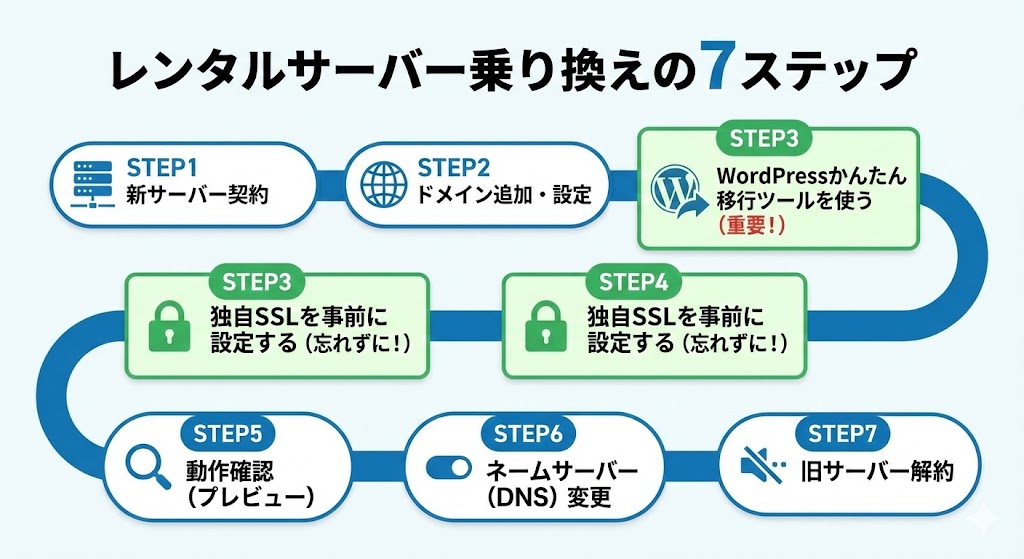 現在は「かんたん移行ツール」を使うのが主流です。初心者でも迷わずできる最新の手順を解説します。
STEP1:新しいサーバーを契約する
速度と安定性を重視して選びましょう。迷っている方は以下のランキングを参考にしてください。▶ レンタルサーバーおすすめ本音ランキング【収益化を目指すなら】
STEP2:ドメインを追加・設定する
新しいサーバーの管理画面で、現在使っている「独自ドメイン」を追加します。この時点ではまだサイトは切り替わりません。STEP3:WordPress簡単移行ツールを使う
手動でのデータ移行は失敗の元です。多くのサーバー(エックスサーバー、ConoHa等)には「WordPressかんたん移行」機能があります。必要事項を入力するだけで、データコピーが完了します。 ※もし手動で行う場合や、エラーが出る場合は以下をチェックしてください。 参考:WordPress管理画面に入れない時の対処法STEP4:独自SSLを事前に設定する(重要)
ここが最大の落とし穴です。DNSを切り替える前に、新サーバー側で「無料独自SSL」をONにしておきましょう。これを忘れると、切り替え直後に「保護されていない通信」と警告が出ます。 参考:SSL設定が反映されない・保護されない原因と対処法STEP5:動作確認(プレビュー)を行う
DNSを切り替える前に、新サーバー上で正しくサイトが表示されるか確認します。CSS崩れなどがないかチェックしましょう。 参考:CSSが反映されない原因10選と直し方STEP6:ネームサーバー(DNS)を変更する
ドメイン管理画面で、ネームサーバー情報を新しいサーバーのものに書き換えます。これが「乗り換えスイッチ」となります。STEP7:旧サーバーを解約する
世界中のネット上に情報が浸透するまで数時間〜最大72時間かかります。完全に切り替わったことを確認してから、旧サーバーを解約しましょう。よくある失敗と対策まとめ
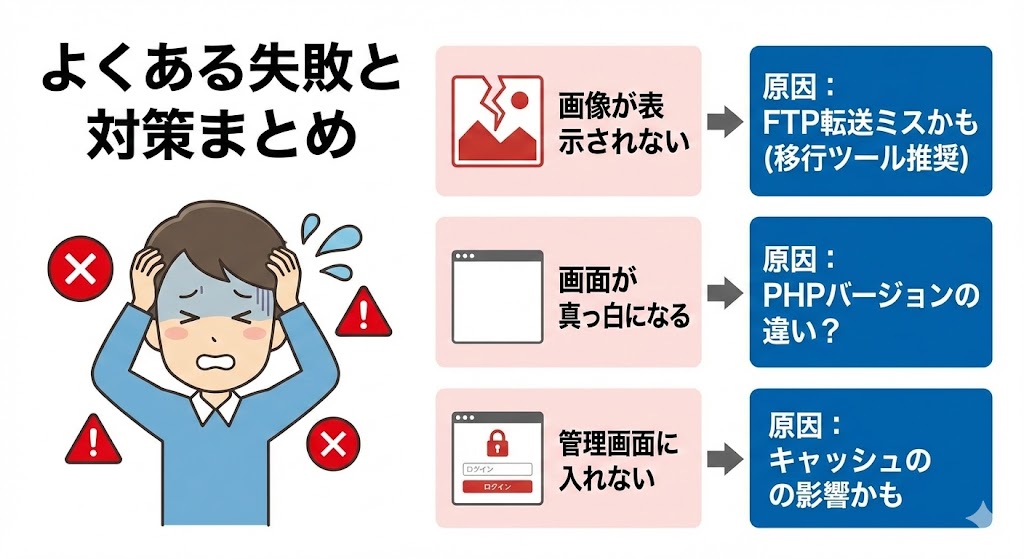
- 画像が表示されない:移行ツールを使わずFTPで転送した場合に起きがちです。
- 画面が真っ白になる:PHPバージョンの違いが原因かもしれません。
- 管理画面に入れない:キャッシュが残っている可能性があります。