
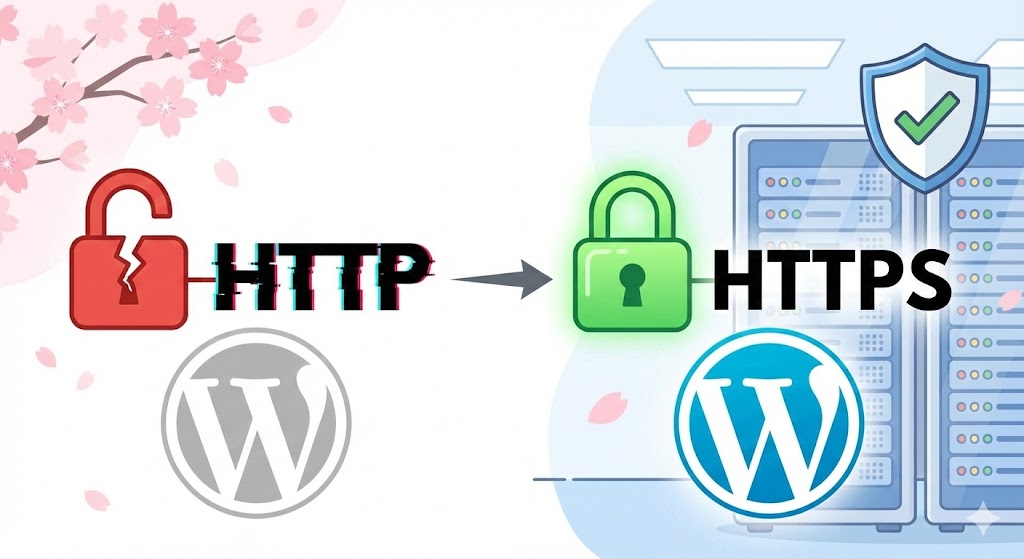
https化してもブラウザに「保護されていない通信」と出る、管理画面がhttpsにならない…そんなときにチェックすべきポイントを優しく整理しました。
目次
この記事でわかること
- よくある原因(証明書、URL設定、混在コンテンツ 等)
- すぐ試せる対処手順(.htaccess・キャッシュ・プラグイン)
- CloudflareやCDN利用時の注意点
症状の例
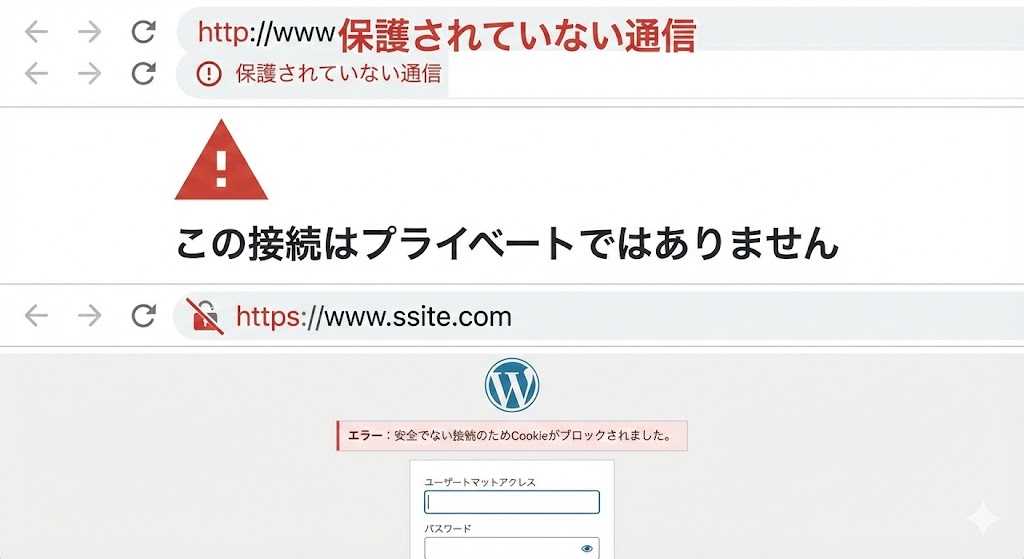
- URLが http:// のまま変わらない
- ブラウザに「保護されていない通信」と表示される
- https にアクセスすると証明書エラーになる
- 管理画面のログインがおかしい
主要な原因と対処法(優先順位順)
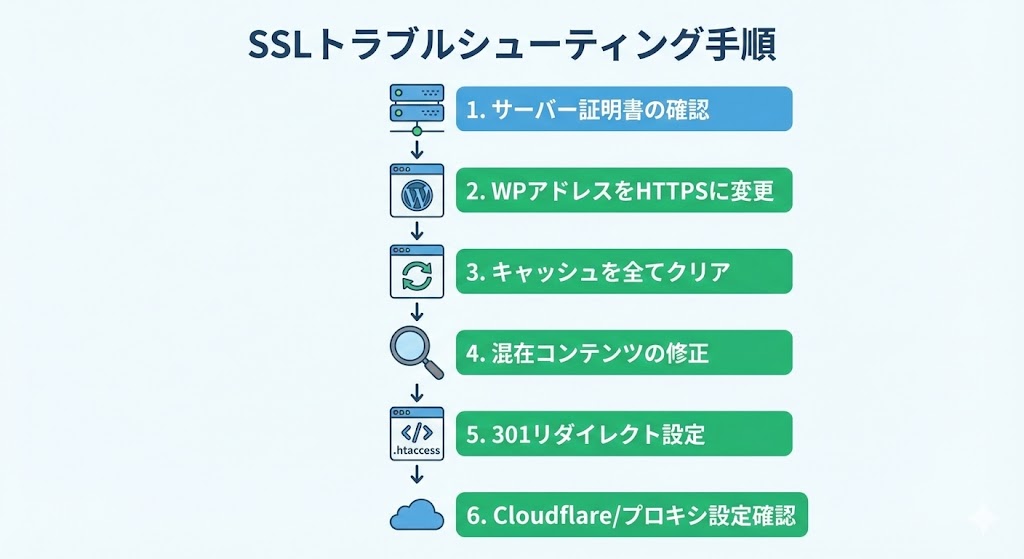
1. SSL証明書が正しく発行・有効化されていない
まずはレンタルサーバーの管理画面で「証明書発行が完了」「SSLが有効」になっているか確認します。発行中や失敗表示なら再発行・サポートへ連絡を。2. WordPressのURL設定が http のまま
管理画面 → 設定 > 一般 の「WordPressアドレス(URL)」「サイトアドレス(URL)」両方をhttps:// に変更します。
3. キャッシュが古い(ブラウザ / プラグイン / CDN)
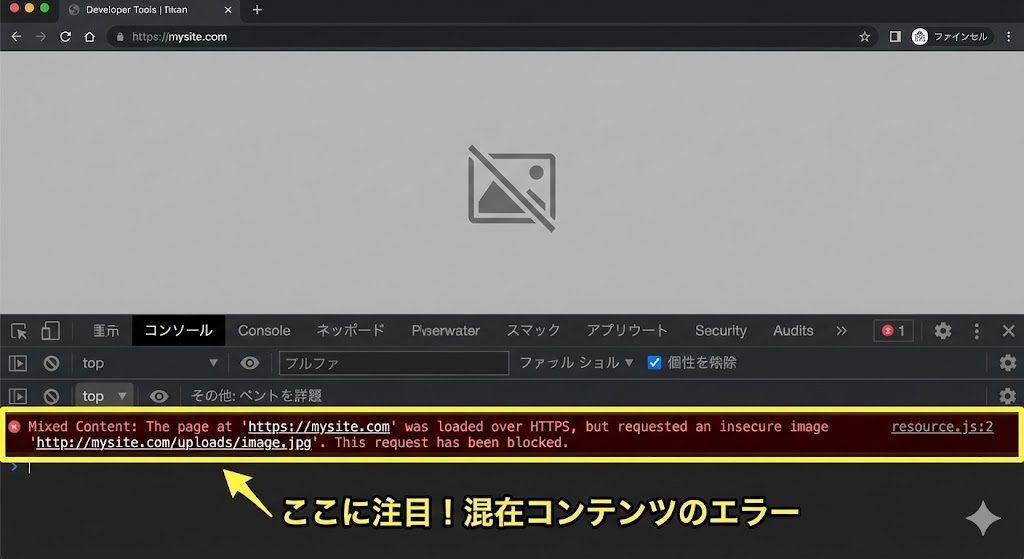
ブラウザのスーパーリロード(Ctrl+F5)、シークレットモード確認、キャッシュプラグインの全削除やクリアを実行してください。CDNを使っている場合はCDN側のキャッシュもクリア。4. 混在コンテンツ(httpsページ内に http の要素が残っている)
画像、CSS、JS、iframe などがhttp:// のままだと「保護されていない通信」になります。Search Regex等でサイト内URLを一括置換するか、Really Simple SSL プラグインを利用しましょう。
5. HTTP → HTTPS のリダイレクト(強制転送)が未設定
サーバー側で http を https にリダイレクトする設定を入れます。Apache(.htaccess)の例:# .htaccess の先頭に追加
RewriteEngine On
RewriteCond %{HTTPS} off
RewriteRule ^(.*)$ https://%{HTTP_HOST}/$1 [R=301,L]
6. Cloudflare などのプロキシ/SSLモードの不一致
Cloudflare利用時は SSL/TLS モードを Full または Full (Strict) にする。Flexible のままだとオリジンサーバーは http の動作になり、混乱します。最短で試すチェックリスト
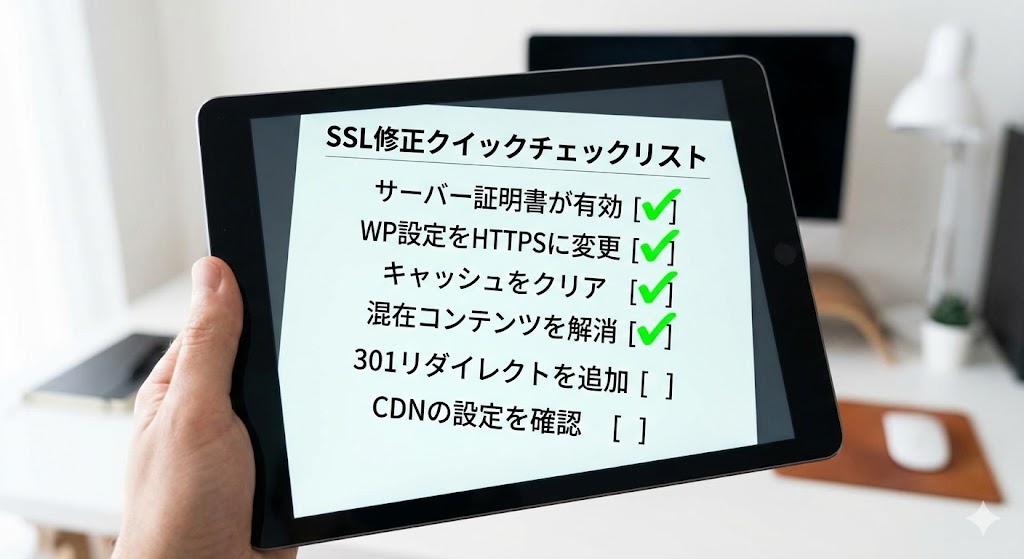
- サーバー管理画面でSSLが「有効」になっているか確認
- 管理画面のURL設定をhttpsに変更
- ブラウザ・プラグイン・CDNのキャッシュをすべてクリア
- 混在コンテンツをSearch Regex等で一括置換
- .htaccessで301リダイレクトを設定
- Cloudflare利用ならSSLモードを見直す
よくあるトラブルと対処メモ
管理画面だけ http のまま変わらない
wp-config.php に以下を追加して一時的に強制する方法があります(編集は注意して行ってください):define('WP_HOME','https://example.com');
define('WP_SITEURL','https://example.com');混在コンテンツの特定が難しい
ブラウザのデベロッパーツール(Console)で “mixed content” を確認すると、どのファイルが原因か分かります。証明書期限切れ
Let’s Encrypt などの自動更新が失敗していると期限切れになります。サーバー管理画面で有効期限を確認し、必要なら再発行またはサポートへ相談。それでも直らないときにサポートに伝える情報(コピペ用)
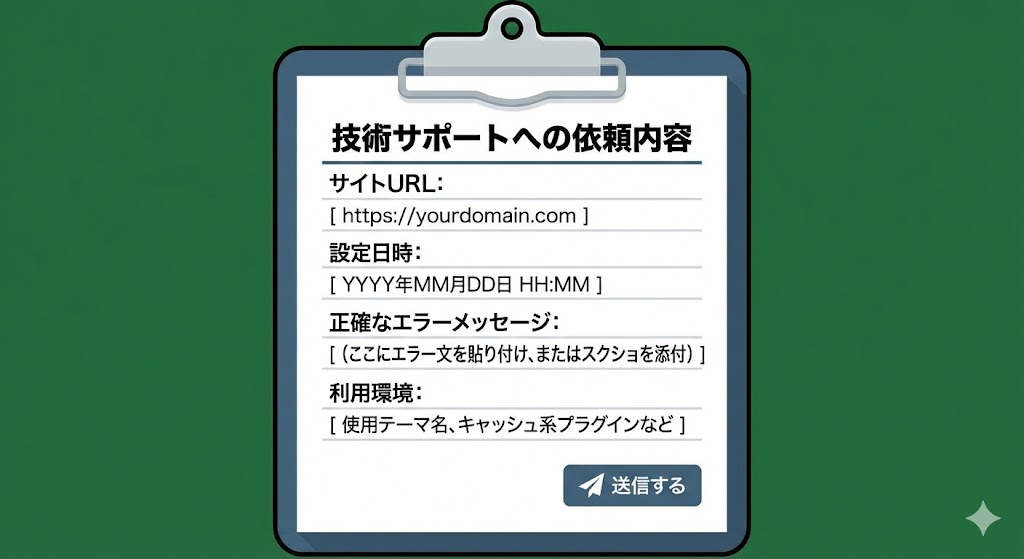 サポートに連絡する際は次を伝えるとスムーズです:
- サイトURL(例:
https://example.com) - SSL設定を行った日時
- 表示される正確なエラーメッセージ(スクショがあれば添付)
- 使用中のテーマ / 主なプラグイン(特にキャッシュ系)