
こんにちは。岐阜の拠点から、今日もWeb制作とブログ運営のリアルな情報をお届けする当ブログです。
記事を書き進める中で「ここの文字の色を変えたい」「この見出しのデザインを少し調整したい」といった悩みが出てきていませんか?
WordPressには「追加CSS」という機能があり、そこへCSSのコードを貼ることでデザインをカスタマイズできます。しかし、初心者がいきなりコードを書くのは崩れるリスクもあり怖いはずです。
今回は、Web制作の現場でエンジニアが100%毎日使っている、安全で便利なChromeの「検証ツール(DevTools)」の使い方を解説します。これを使えば、ブログを一切壊さずにデザイン変更をテストでき、反映すべきコードが瞬時に分かります。
この記事でわかること
- なぜCSSカスタマイズに検証ツールが必要なのか?
- 【図解】検証ツールで変更箇所(クラス名)を探す方法
- 検証ツールで試したデザインを「追加CSS」に反映させる流れ
目次
なぜCSSカスタマイズに「検証ツール」が必要なのか?
WordPressテーマのデザインはCSSで作られています。例えば「見出し2(H2)」をデザインしたい場合、そのH2に対してCSSが適用されています。しかし、初心者がいきなり「追加CSS」に h2 { color: red; } と書いても、テーマの優先順位(スペシフィティ)によっては反映されなかったり、テーマのクラス名が h2.my-theme-heading のようになっていたりすると、うまく機能しません。
検証ツールが必要な理由は2つです。
| 理由 | メリット |
|---|---|
| 1. 安全に変更をテストできる | ブログのデータを一切上書きせず、ブラウザ上でのみデザイン変更をテストできます。失敗してもページを再読み込みすれば元に戻るため、崩れる心配がありません。 |
| 2. 反映させるべきクラス名が瞬時にわかる | 自分がカスタマイズしたい要素(見出し、テキストボックスなど)に対して、テーマがどんなCSSクラス名を設定しているのかを瞬時に特定できます。 |
【図解】検証ツールで変更箇所を探す方法
では、実際にChromeブラウザを使って検証ツールを使ってみましょう。(※Google Chromeが必要です)。
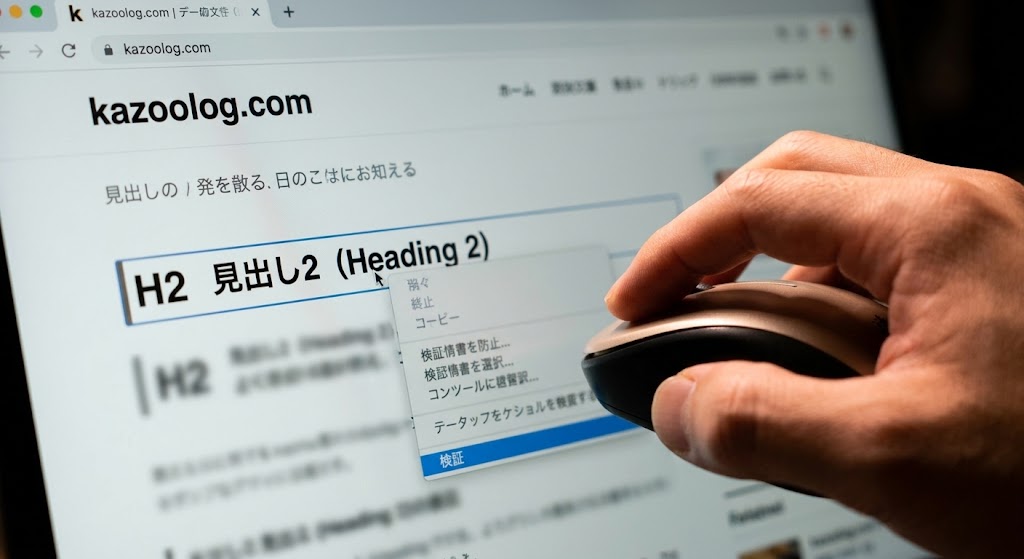 カスタマイズしたい場所で右クリック:デザインを変えたい要素(ここでは「見出し2」を例にします)の上にマウスカーソルを乗せ、右クリックをして「検証」をクリックします。
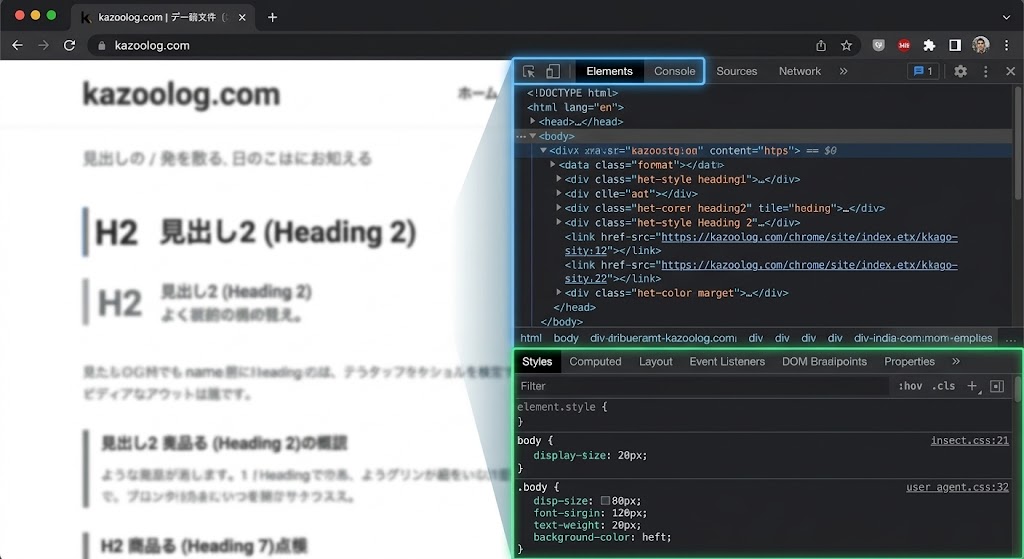 検証ツールが立ち上がる:画面の右側または下側に、複雑なコードが表示されたウィンドウ(検証ツール)が立ち上がります。左側の「Elements」タブにはHTML構造が、右側の「Styles」タブにはその要素に適用されているCSSが表示されています。
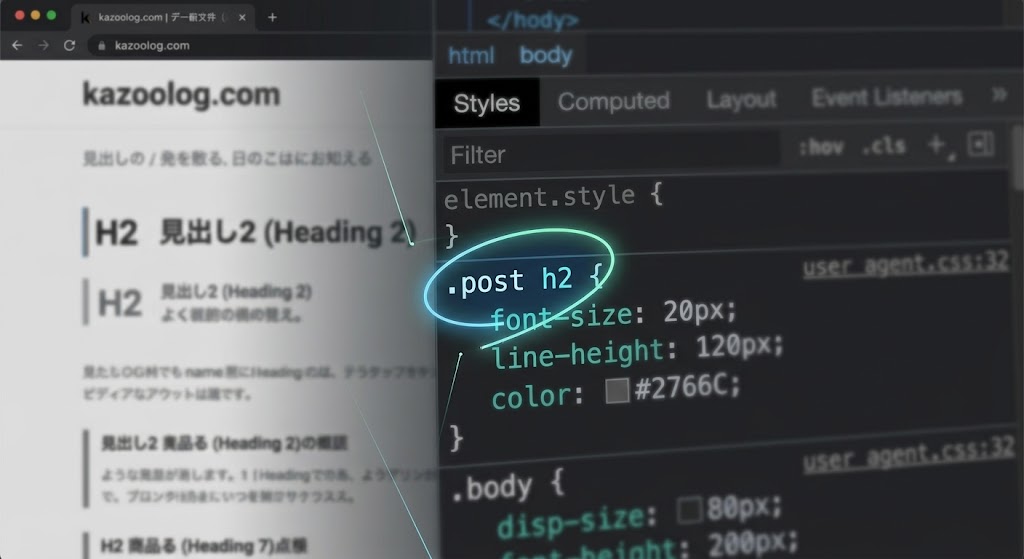 クラス名を特定する:Stylesタブの上部にある
 H2.○○や.○○と書かれている部分が、その要素に付けられたCSSのクラス名です。当ブログの記事なら、例えば見出し2には.post h2といったクラスが適用されているのが確認できます。
検証ツールでデザインをテストし、追加CSSへ反映させる流れ
クラス名を特定したら、検証ツール上で安全にデザイン変更をテストします。
1. 検証ツール上でCSSを変更してみる
Stylesタブの中にある既存のCSSプロパティ(例:color: #333;)をクリックし、値を red(赤)などに書き換えてみましょう。瞬時にブログ画面の見出しの色が赤に変わります。(この変更はあなたにしか見えておらず、ページをリロードすれば元に戻ります)。
2. うまくいったコードをコピペする
デザインが決まったら、検証ツールのStylesタブの中から、自分で変更を加えたCSSの塊(セレクタとプロパティ全体)をコピーします。
/* これをコピー */
.post h2 {
    color: red; /* ここを変更した */
}
3. WordPressの「追加CSS」にペーストする
WordPressのダッシュボードに戻り、「外観」>「カスタマイズ」>「追加CSS」を開きます。テーマ(SWELLなど)の既存の追加CSSの下に、先ほどコピーしたコードをペースト(貼り付け)して「公開」をクリックします。これで、ブログ全体に安全にカスタマイズが反映されます。
まとめ:検証ツールはカスタマイズの「砂場」
検証ツールは、コードを書く前の安全な「砂場」です。ここで十分にテストしてから本番の追加CSSに貼ることで、初心者でも崩れることなく、プロ並みのカスタマイズが可能になります。今日からぜひ、検証ツールを使ってブログへの愛着を深めていきましょう!
\ 「検証ツールの使い方がどうしてもわからない」「CSSを書いてほしい」という方はこちら /
Web制作・CSSカスタマイズを相談する※既存のデザインを壊さず安全にカスタマイズする代行も承っております。