
【タイトル】 WordPress画像アップロード失敗!原因と直し方10選
公開日
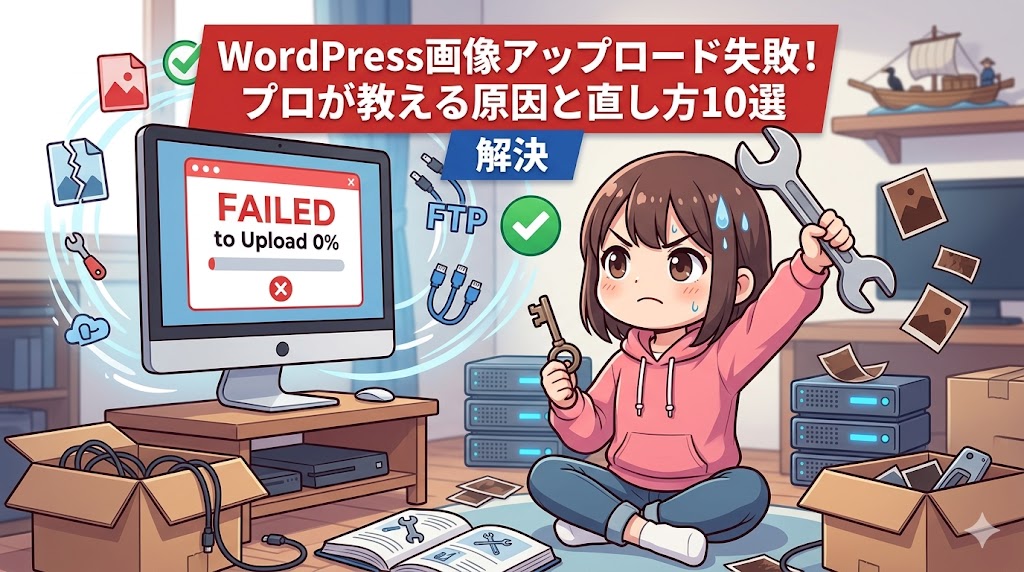
Web制作の現場で「WordPressで画像がアップロードできない!」という相談、実はよくあります。ブログ記事に彩りを添える画像が使えないと、本当に焦りますよね。昔は、私もこれで何度か冷や汗をかきました(笑)。
- WordPressでの「画像アップロード失敗」原因
- 誰でもすぐに試せる「直し方10選」
- それでもダメな場合の最終手段
1. まずはコレをチェック!画像アップロード失敗の「3大原因」
「画像がアップロードできない」原因の多くは、実はとても単純な設定ミスやサーバーの問題です。現場での経験上、以下の3つをチェックするだけで、半数以上のケースは解決します。
- 画像ファイルの容量が大きすぎる
(サーバーのアップロード上限を超えている) - 画像ファイルの形式が対応していない
(WordPressが許可していない形式) - サーバーの空き容量が不足している
(画像を入れるスペースがない!)
2. プロが教える!画像アップロード失敗の直し方10選
ここからは、WordPressで画像アップロードできない時の直し方を10選にして紹介します。上から順番に試してみてください。
直し方1:画像ファイルの容量を小さくする
基本中の基本ですが、最も多い原因です。高画質な写真は容量が大きくなりがちです。画像編集ソフトやオンラインツールを使って、容量を圧縮してからアップロードしてください。
/* 現場でのヒント: */
/* 私はよくWebP形式への変換をおすすめしています。画質を保ったまま軽量化できますよ。 */
注意点: サーバーの upload_max_filesize 設定が低いと、小さな画像でも失敗します。この場合はサーバー側の設定変更が必要です。
直し方2:許可されたファイル形式(拡張子)か確認する
WordPressは、セキュリティのために許可されたファイル形式のみアップロードできます。JPG, PNG, GIF, WebPなどは標準で対応していますが、SVGなどは特別な設定が必要です。
現場では、SVGを使いたい場合はプラグイン導入を提案することが多いですね。
関連記事:WordPressでSVGを安全にアップロードする方法【プラグイン不要】
直し方3:サーバーの空き容量を確認する
サーバーのディスク容量がいっぱいだと、新しい画像は保存できません。サーバーの管理画面で空き容量をチェックし、不要なファイルを削除するなどの対策が必要です。
直し方4:プラグインを一時的に停止して確認する
特定のプラグイン(特に画像最適化やセキュリティ関連)がアップロードを邪魔していることがあります。すべてのプラグインを一時的に停止して、アップロードができるか確認してみてください。
直し方5:テーマをデフォルトに戻して確認する
テーマのfunctions.phpに記述されたコードが原因で、アップロードが失敗することがあります。テーマを「Twenty Twenty-Four」などのデフォルトテーマに戻して、改善するか確認しましょう。
直し方6:WordPressとプラグインを最新バージョンにする
古いバージョンには、画像アップロードに関するバグが含まれていることがあります。WordPress本体とすべてのプラグインを、常に最新バージョンに保つようにしてください。
直し方7:パーミッション(権限)の設定を確認する
画像を保存する「uploads」フォルダのパーミッション(書き込み権限)が正しくないと、失敗します。FTPソフトなどを使って、uploadsフォルダのパーミッションが「755」または「777」になっているか確認してください。
直し方8:.htaccessの設定を確認・リセットする
サーバーの設定ファイルである「.htaccess」に記述されたコードが、アップロードをブロックしていることがあります。一度.htaccessファイルをリセット(再生成)して、改善するか確認してみてください。
# WordPressの標準的な.htaccess設定

RewriteEngine On
RewriteBase /
RewriteRule ^index\.php$ - [L]
RewriteCond %{REQUEST_FILENAME} !-f
RewriteCond %{REQUEST_FILENAME} !-d
RewriteRule . /index.php [L]
直し方9:サーバーのPHPバージョンを確認する
古いPHPバージョンを使っていると、画像アップロード時にエラーが発生することがあります。サーバーの管理画面でPHPバージョンを、WordPressが推奨する「PHP 7.4以上」に設定してみてください。
直し方10:時間をおいて再度試してみる
一時的なサーバー混雑や、インターネット接続の問題でアップロードが失敗することがあります。時間をおいて、再度アップロードを試してみてください。
3. それでもダメな場合の最終手段
これまで紹介した直し方を試しても改善しない場合は、サーバーの「PHPメモリ上限」が不足している可能性があります。現場では、サーバー側の設定でメモリ上限(memory_limit)を引き上げる対策を行います。
重要:プロに相談するのが一番!
PHPメモリ上限の引き上げや、uploadsフォルダのパーミッション変更などは、専門知識が必要です。間違えるとサイトが表示されなくなるリスクもあります。当ブログでは、Web制作の現場で培ったノウハウを活かし、安全なサイト運営をサポートしています。お気軽にご相談ください!
「画像がアップロードできなくて、ブログの更新が止まってしまった…」「自分で直すのは不安…」という方は、Web制作の現場で多くのサイトを見てきた当ブログにお任せください!原因特定から解消まで、爆速でサポートしますよ。
Web制作のご相談はこちらから禁酒チャレンジに続き、最近は「替え玉チャレンジ」も失敗続きで、ラーメンのスープが骨身に染みます(笑)。皆さんも、画像アップロード問題が解決して、快適なWordPressライフが送れることを祈っています!