
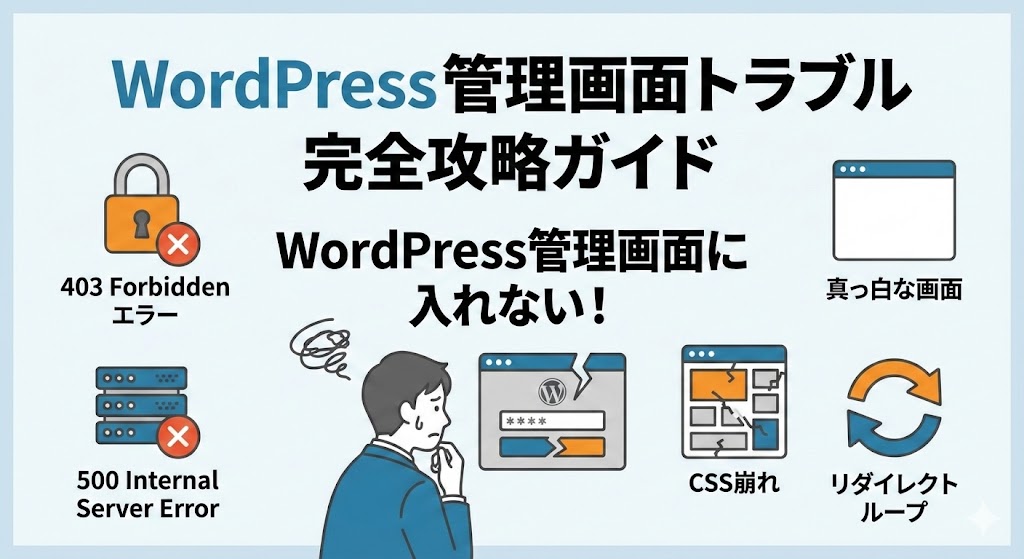
「突然ログインできなくなった」「真っ白な画面になる」「403や500エラーが出る」
WordPressで管理画面に入れなくなるトラブルは、ブログ運営において最もパニックになる瞬間ですよね。
この記事では、初心者の方でも落ち着いて対応できるように、原因別の対処法をわかりやすく、優先順位が高い順にまとめました。
よくある症状一覧
- wp-admin にアクセスできない
- ログイン後にトップへ戻される(リダイレクトループ)
- 403 Forbidden エラー
- 500 Internal Server Error
- 真っ白な画面(ホワイトスクリーン)
- CSSが崩れて管理画面が使えない
目次
対処法①:URLが正しいか確認
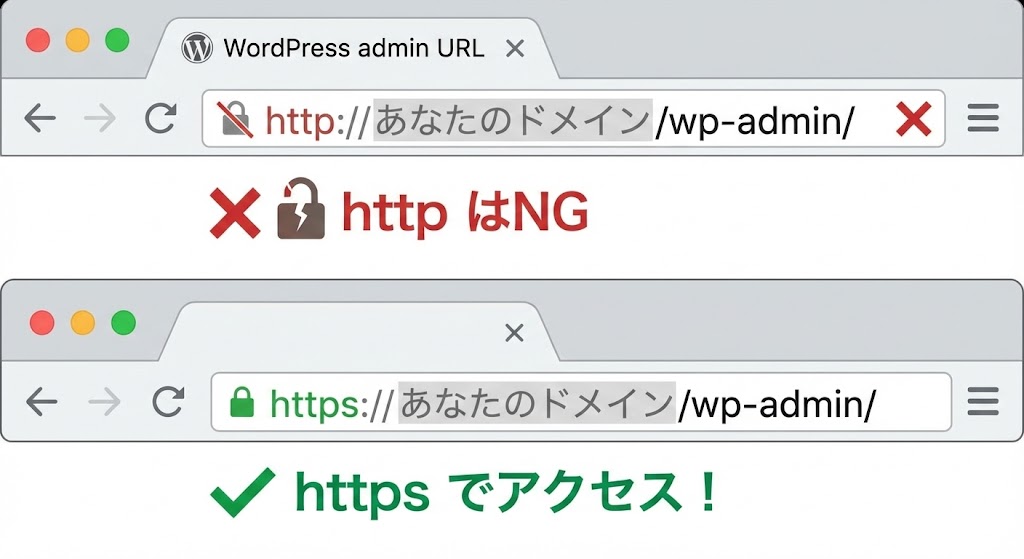
まず管理画面URLが正しいかチェックします。
https://あなたのドメイン/wp-admin/http ではなく https になっているか、スペルミスがないか注意してください。
対処法②:ブラウザのキャッシュ削除
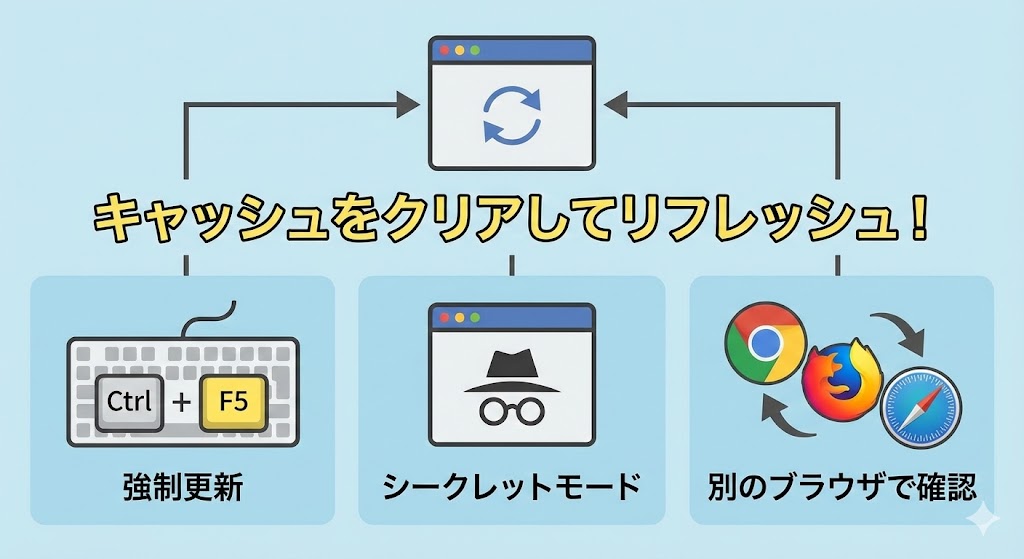
キャッシュが原因で表示がおかしくなるケースがあります。以下の3つを試してください。
- Ctrl + F5(MacはCmd + Shift + R)で強制更新
- ブラウザの「シークレットモード」で確認
- 別のブラウザ(ChromeならSafariなど)で確認
対処法③:プラグインをすべて停止
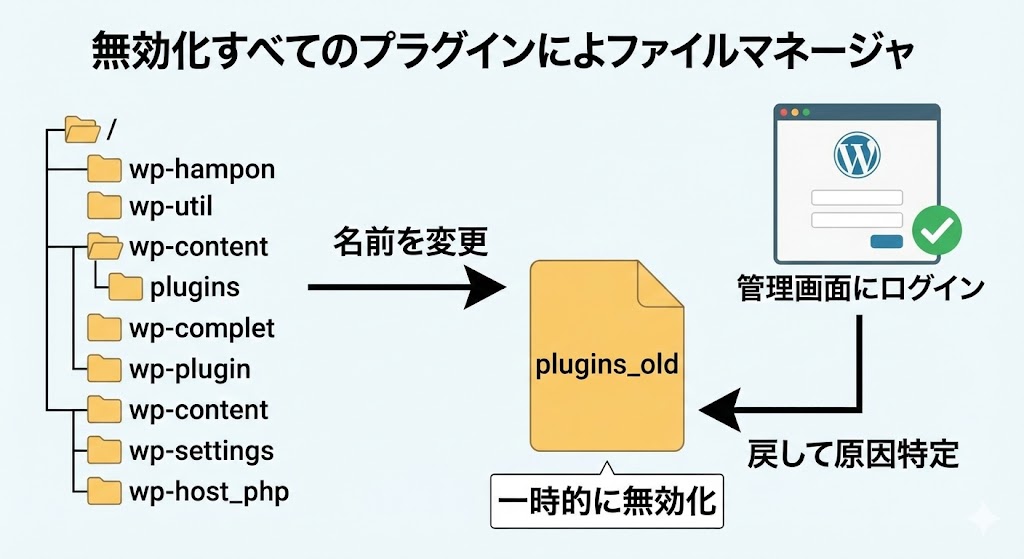
アップデート直後などに多い原因です。FTPまたはサーバーのファイルマネージャーから強制停止します。
- wp-content フォルダを開く
- plugins フォルダの名前を plugins_old に変更
- 管理画面にログインできるか確認
ログインできたら、フォルダ名を戻し、1つずつプラグインを有効化して原因を特定します。
対処法④:テーマを初期テーマに変更
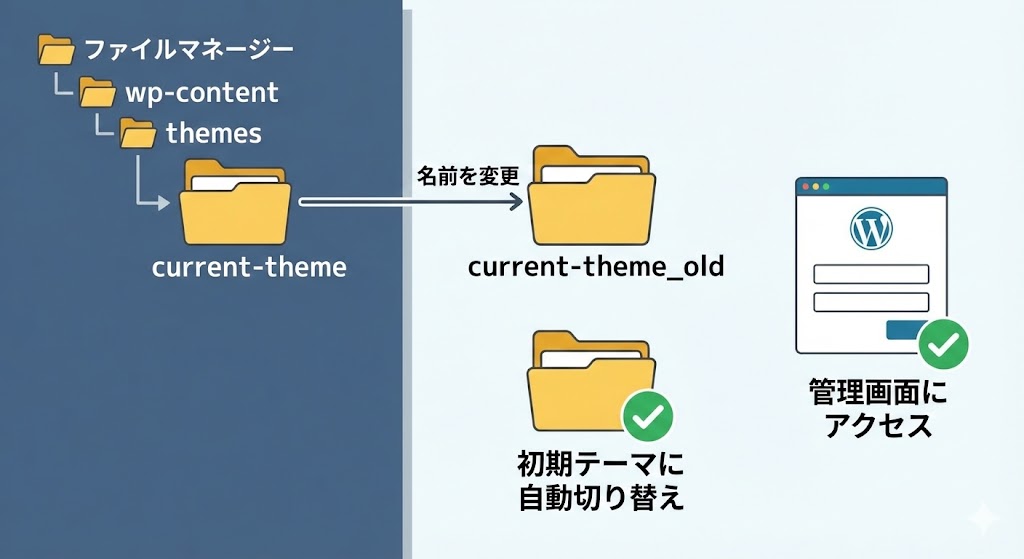
テーマのカスタマイズミスが原因の場合、以下の方法で対応可能です。
- wp-content / themes 内の使用中テーマ名を変更(例:affinger5 → affinger5_old)
- WordPressが自動で初期テーマ(Twenty Twenty-Fourなど)に切り替わる
対処法⑤:.htaccess を初期化
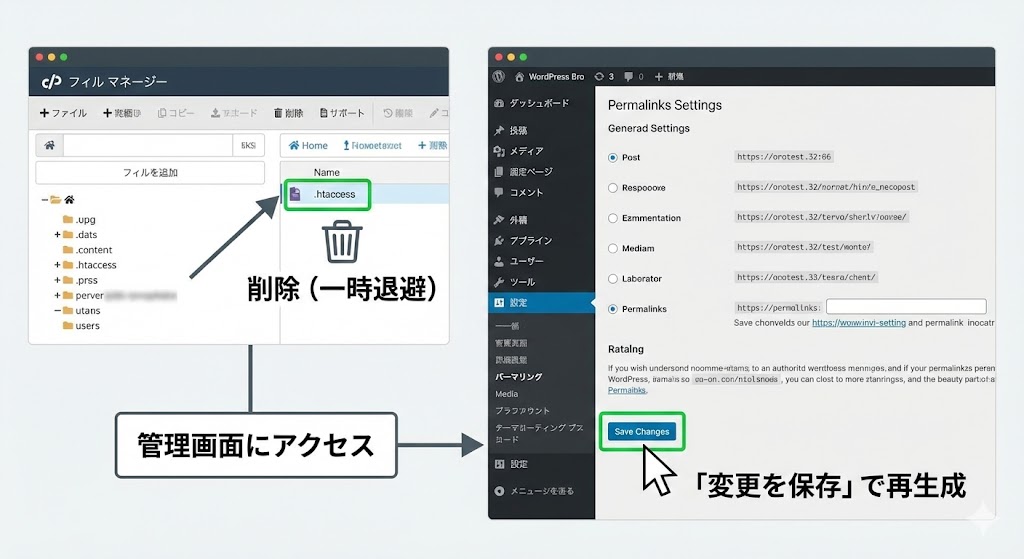
.htaccessが壊れていることがあります。
- .htaccess をPCにダウンロード(バックアップ)
- サーバーから一時的に削除
- 管理画面にアクセスできるか確認
- ログインできたら「設定 > パーマリンク」で「変更を保存」を押して再生成
対処法⑥:メモリ不足を解消
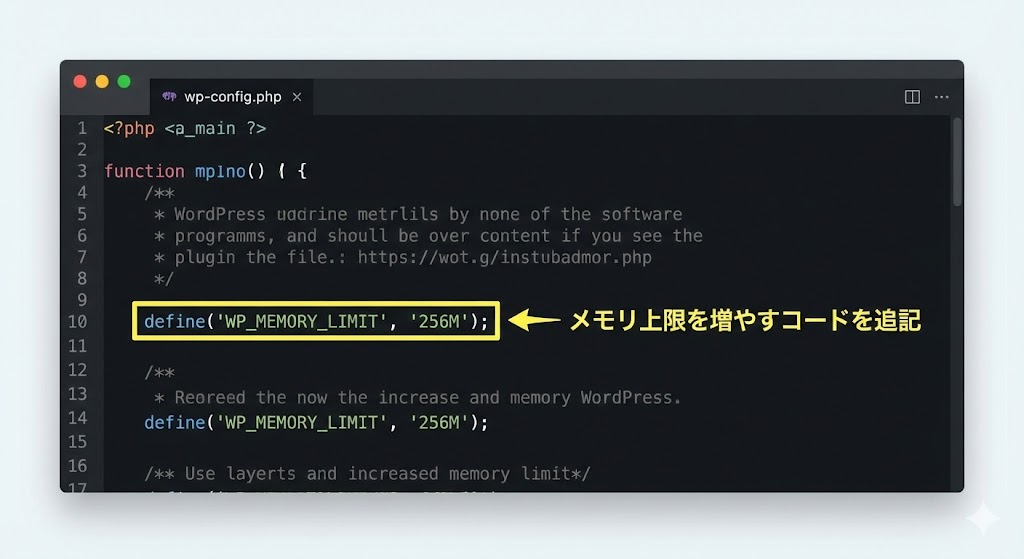
wp-config.php に以下を追記して、WordPressが使えるメモリの上限を上げます。
define('WP_MEMORY_LIMIT', '256M');対処法⑦:URL設定ミスの修正
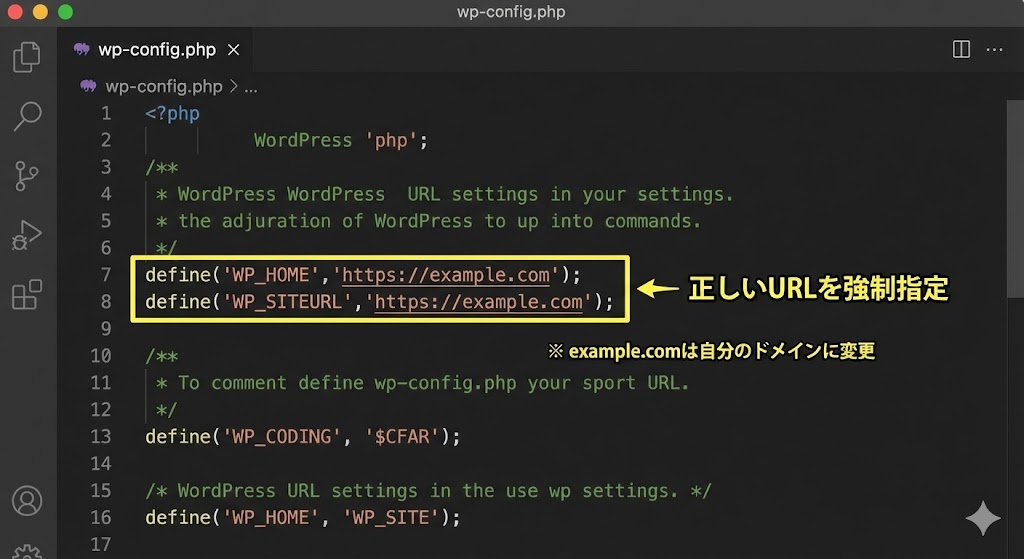
設定画面でサイトURLを間違えて入力した際、wp-config.php で強制上書きして修正します。
define('WP_HOME','https://example.com');
define('WP_SITEURL','https://example.com');
※ example.comは必ずご自身のドメインに書き換えてください。
対処法⑧:【最強】サーバーの自動バックアップから復元する
「色々試したけど直らない」「ファイルを触ってさらに壊すのが怖い」という方へ。
一番確実で早いのは、正常に動いていた時の状態に「巻き戻す」ことです。
例えば、国内シェアNo.1のエックスサーバー なら、特別な設定なしで過去14日分のデータを自動保存してくれています。
管理画面から数クリックするだけで復元できるため、こうしたトラブルに怯える必要がなくなります。もし今お使いのサーバーに復元機能がないなら、この機会に検討してみる価値は十分にあります。
それでもダメな時は?
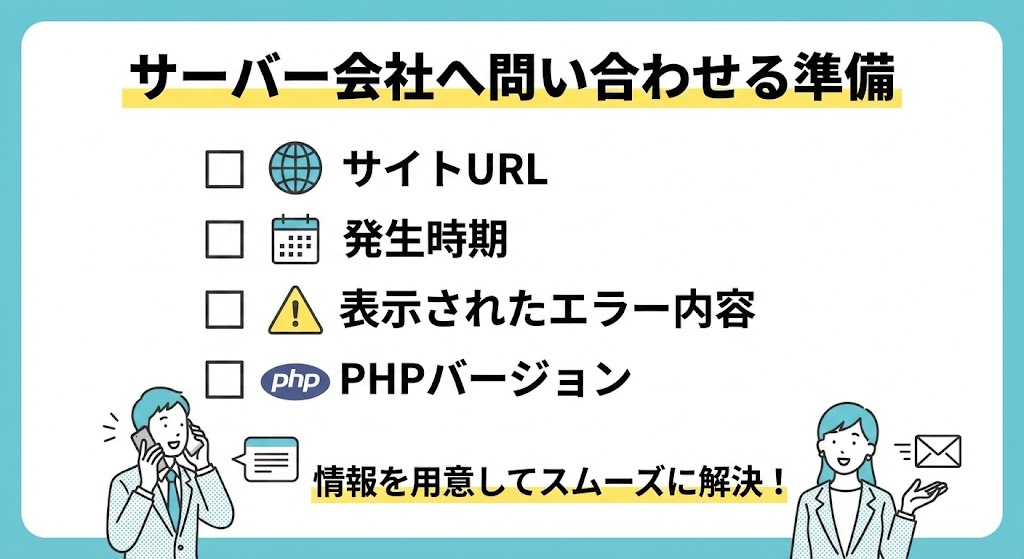
どうしても解決しない場合は、レンタルサーバーのサポートへ問い合わせましょう。その際、以下の情報を伝えるとスムーズです。
- サイトURL
- 不具合が発生した時期(プラグイン更新後など)
- 表示されている具体的なエラーメッセージ
まとめ:二度とトラブルで悩みたくない方へ
管理画面に入れない原因の多くは「プラグイン」「テーマ」「URL設定」「キャッシュ」「.htaccess」のいずれかです。
無事に復旧できましたか?
もし今回「復旧に何時間もかかった」「自力では無理だった」と感じたなら、今後のためにサーバー環境を見直すタイミングかもしれません。
私も愛用しているエックスサーバーなら、24時間体制のサポートと強力な自動復元機能があるため、万が一の時も安心感が違います。
【PR】
関連記事: