
【初心者向け】WordPressのバックアップは「All-in-One WP Migration」が最強!手順を画像付きで解説
公開日
目次
WordPressのバックアップ、難しく考えていませんか?
 「プラグインの更新で画面が真っ白になった」「サーバー移行で失敗したくない」
そんな時のためにバックアップは必須ですが、データベースやFTPを触るのは初心者にはハードルが高いですよね。
そこで今回は、ボタン一つでサイト丸ごとバックアップ&復元ができる神プラグイン「All-in-One WP Migration」の使い方を解説します。サーバー移転前の準備としても最適です。
「プラグインの更新で画面が真っ白になった」「サーバー移行で失敗したくない」
そんな時のためにバックアップは必須ですが、データベースやFTPを触るのは初心者にはハードルが高いですよね。
そこで今回は、ボタン一つでサイト丸ごとバックアップ&復元ができる神プラグイン「All-in-One WP Migration」の使い方を解説します。サーバー移転前の準備としても最適です。
All-in-One WP Migrationとは?選ばれる理由
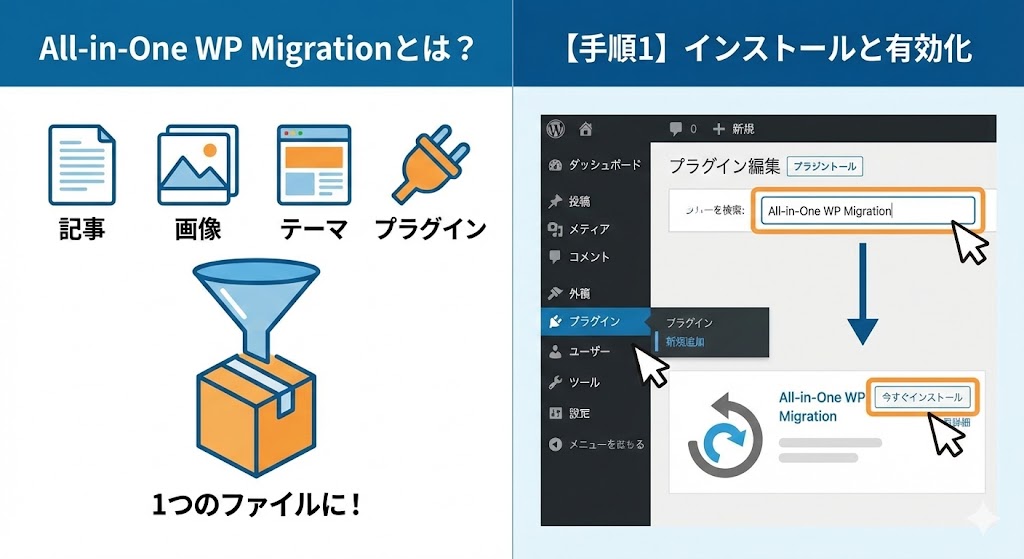 通常、WordPressのバックアップは「記事データ」と「画像データ」を別々に保存する必要がありますが、このプラグインなら1つのファイルにまとめて保存できます。
- 専門知識不要:クリックだけで完了
- 丸ごと保存:テーマ、プラグイン、画像、記事すべてOK
- 復元も簡単:ドラッグ&ドロップで元通り
【手順1】プラグインのインストールと有効化
まずはプラグインを導入しましょう。- WordPress管理画面の「プラグイン」>「新規追加」をクリック
- 検索窓に「All-in-One WP Migration」と入力
- 「今すぐインストール」をクリックし、「有効化」する
【手順2】バックアップを取る(エクスポート)
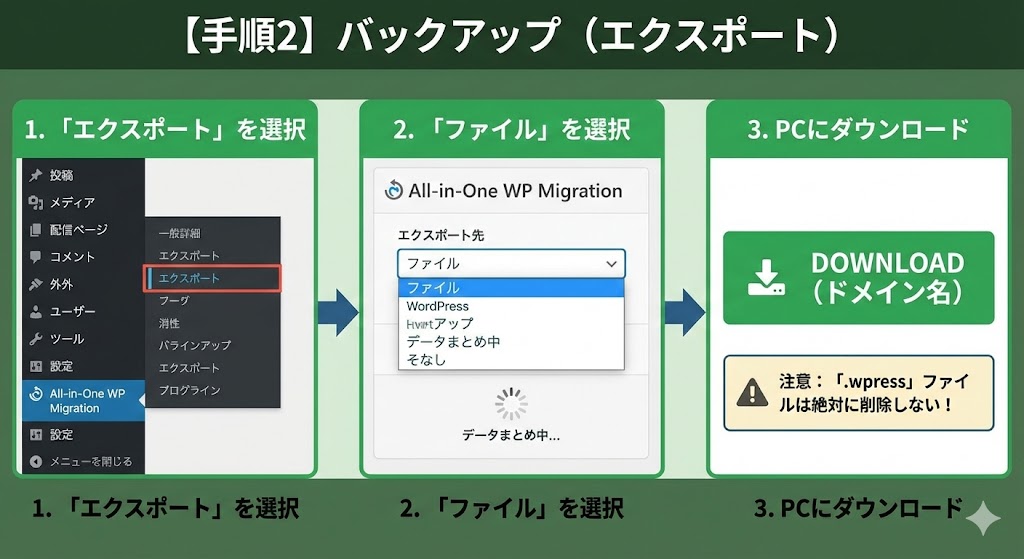 サーバー移行や大きな変更を行う前に、現在のデータを手元に保存します。
1. 「エクスポート」を選択
左メニューの「All-in-One WP Migration」>「エクスポート」をクリックします。2. 「ファイル」を選択
「エクスポート先」をクリックし、メニューの中から「ファイル」を選びます。 ※これでデータがまとめられ始めます。サイトの規模によっては数分かかります。3. PCにダウンロード
準備が完了すると「DOWNLOAD (ドメイン名)」というボタンが表示されます。クリックして、自分のパソコン(デスクトップなど)に保存してください。注意:この「.wpress」という拡張子のファイルがバックアップデータそのものです。絶対に削除しないでください。
【手順3】データを復元する(インポート)
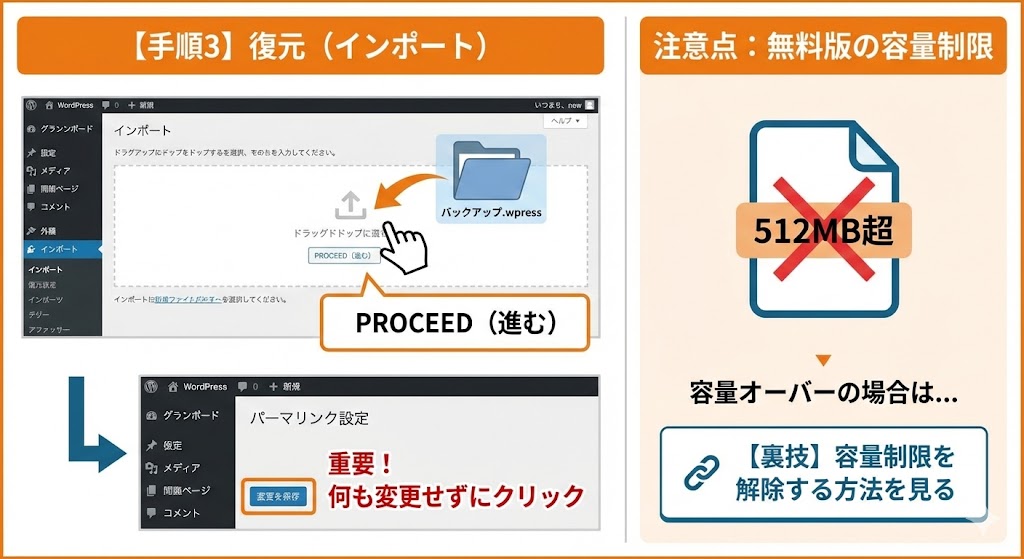 万が一サイトが壊れてしまった時や、新しいサーバーにデータを移す時の手順です。