
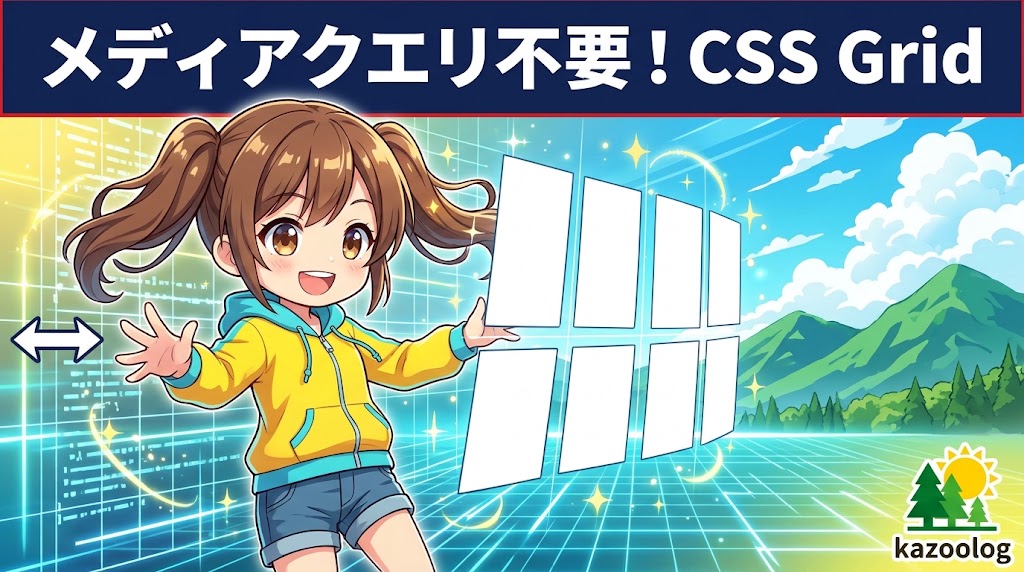
ブログの記事一覧や、サービスの「特徴3選」などをカード型で並べるレイアウトは、Webデザインの定番です。
これまでは「Flexbox」を使い、スマホなら1列(100%)、タブレットなら2列(50%)、PCなら3列(33.3%)になるように、画面幅ごとに@media(メディアクエリ)を何度も書き直すのが当たり前でした。
しかし、現在はCSS Grid(グリッド)の強力な関数を組み合わせることで、メディアクエリを一切書かずに「画面幅に合わせて自動でカラム数が変わり、余ったスペースを綺麗に埋めてくれる最強のレスポンシブレイアウト」を作ることができます。
この記事では、実務のコーディングスピードを劇的に上げるGridの「魔法の1行」とその仕組みを、初心者向けに分かりやすく深掘りして解説します。
結論:メディアクエリを葬り去る魔法の1行
まずは実際のコードを見てみましょう。カードを囲む親要素(コンテナ)に、以下のCSSを指定するだけです。
.kz-grid-cards {
    display: grid;
    gap: 20px; /* カード同士の余白 */
    /* ▼ これが最強のレスポンシブを実現する1行 */
    grid-template-columns: repeat(auto-fit, minmax(280px, 1fr));
}たったこれだけで、画面幅が広いときは3列や4列になり、スマホのように画面が狭くなると自動的に1列に折り返されます。もう@media (max-width: 768px) { ... }といった記述は不要です。
なぜ自動で折り返すの?仕組みを徹底解剖
「コピペで動いた!便利!」で終わらせず、実務で応用できるようにこの1行の意味を分解して理解しておきましょう。ここには3つの重要なCSS機能が組み合わさっています。
- repeat() 関数
「同じ設定を繰り返す」という指示です。何列になるか分からないため、手動で列数を指定する代わりに使います。 - auto-fit(自動フィット)
親要素の幅に合わせて、「入るだけカードを詰め込む」という指示です。もしカードが少なくてスペースが余った場合は、カードの幅を広げて空間をぴったり埋めてくれます。 - minmax(最小値, 最大値)
これがレスポンシブの肝です。minmax(280px, 1fr)と書くことで、「カードの幅は最低でも280pxをキープする。もし親要素に余白があるなら、均等(1fr)に横幅を伸ばして余白を埋める」という柔軟な動きを実現します。
つまり、あの1行はブラウザに対して「カードの幅は最低280pxね!あとは画面幅に合わせて、入るだけ横に並べて!余った隙間は均等に伸ばして埋めておいて!」と指示を出しているわけです。
実際の動作デモ(画面幅を変えてみてください)
以下のカードは、実際に今回のコードで実装しています。パソコンで見ている方は、ブラウザのウィンドウ幅をゆっくり狭めたり広げたりしてみてください。
カードその1
画面の幅に合わせて、勝手に横幅が伸び縮みします。幅が280px未満になりそうになると、下の段に落ちて自動的に折り返します。
カードその2
Flexboxのように「最後の1個だけ左に寄って、変な余白ができる」といったレイアウト崩れも起きにくく、綺麗に揃います。
カードその3
高さがバラバラなテキストを入れても、Gridなら自動的に一番高いカードに合わせて高さが揃うのも嬉しいポイントです。
Flexboxとの使い分けは?
「今まで通りFlexbox(display: flex;とflex-wrap: wrap;)でもいいのでは?」と思うかもしれません。
もちろんFlexboxも優秀ですが、「縦横のマス目(グリッド)をキッチリ揃えて並べる」という点においては、CSS Gridの右に出るものはありません。
Flexboxは「横一列(または縦一列)の並び」を調整するのが得意ですが、カード型一覧のような「縦と横の両方を綺麗に揃えたい」レイアウトでは、Gridのauto-fitとminmaxを使うのが、現代のWeb制作における最適解と言えます。
まとめ:モダンCSSでコードをスッキリさせよう
メディアクエリ(@media)はレスポンシブデザインの要ですが、多用しすぎるとCSSファイルが長くなり、後から修正するのが大変になってしまいます。
今回ご紹介したauto-fitとminmaxを使いこなせれば、コーディングの手間が減るだけでなく、どんなデバイスで見ても美しいレイアウトを維持できます。ぜひご自身のブログや制作案件で積極的に活用してみてください!
Web制作・WordPressのお悩みはありませんか?
「CSSをいじったら表示が崩れてしまった」「プラグインを使わずにカスタマイズしたい」など、ブログやWebサイトの構築・修正に関するご相談を承っております。
Web制作・カスタマイズの相談をする